이번에 오랜만에 “이거 정말 괜찮다”라는 생각이 드는 제품을 만나게 되었습니다.
바로 iVANKY 15 in 1 USB-C Docking Station 입니다.
처음 제품을 보고 가장 먼저 떠올랐던 생각은 단순했습니다.
이거 하나면 다 되겠는데?
USB-C 도킹스테이션 하나로 모니터 연결, USB 확장, 전원 공급까지 모두 해결할 수 있기 때문입니다.
약 보름 정도 실제로 사용해 본 결과, 디자인과 포트 구성, 전원 공급 안정성까지 전반적으로 만족스러운 제품이었습니다.
지금부터 iVANKY 15 in 1 도킹스테이션을 실제 사용하면서 느낀 점을 정리해 보겠습니다.
참고로 해당 제품은 아래 링크를 통해 네이버 스토어에서 구매할 수 있으니 참고해 주세요!
https://smartstore.naver.com/ssack3dprinterstore_dyair/products/8180204337
제품 외관 및 개봉기
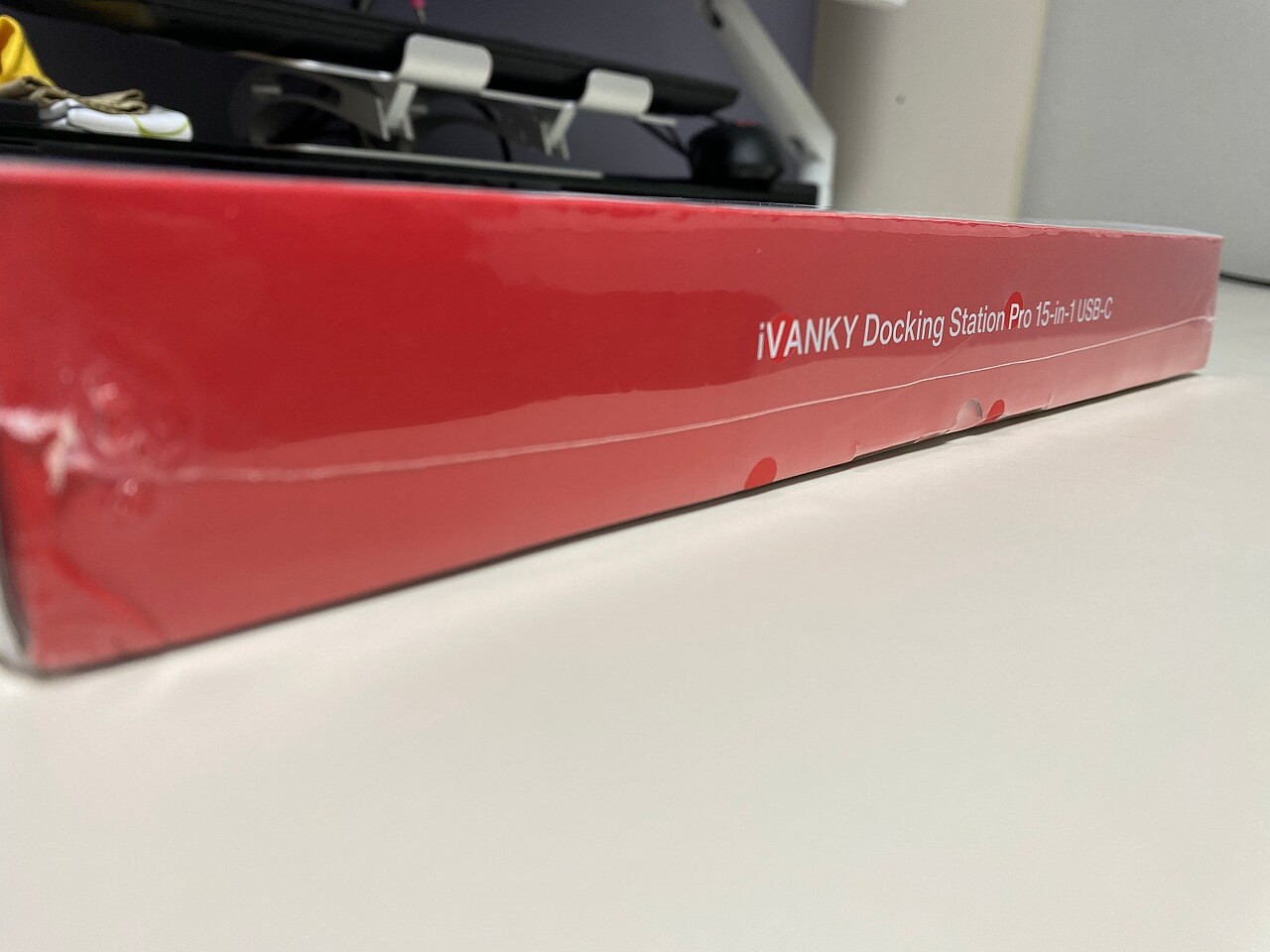
제품을 처음 받았을 때 가장 먼저 눈에 들어온 것은 패키지 디자인이었습니다.
개인적으로 전자기기 제품은 패키징에서 첫 인상이 결정된다고 생각하는 편입니다.
iVANKY 제품의 패키지는 과하지 않으면서도 깔끔한 디자인이 인상적이었습니다.박스 전면과 후면, 측면 모두 필요한 정보만 정리되어 있어 전체적으로 정돈된 느낌이었습니다.
다만 한 가지 아쉬운 점은 비닐 포장이 조금 단단하게 되어 있어 개봉이 쉽지 않았다는 점입니다.
Apple 제품처럼 손쉽게 뜯을 수 있는 방식이었다면 더 좋았을 것 같다는 생각이 들었습니다.
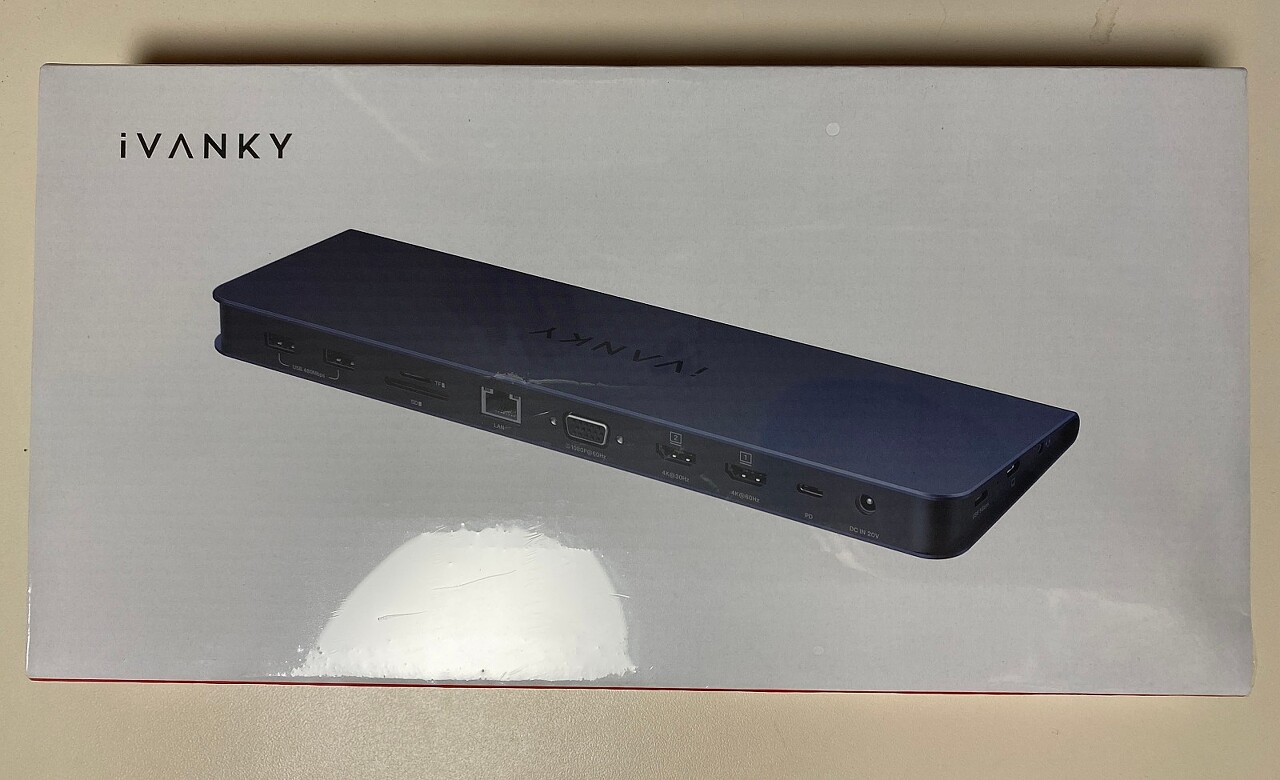
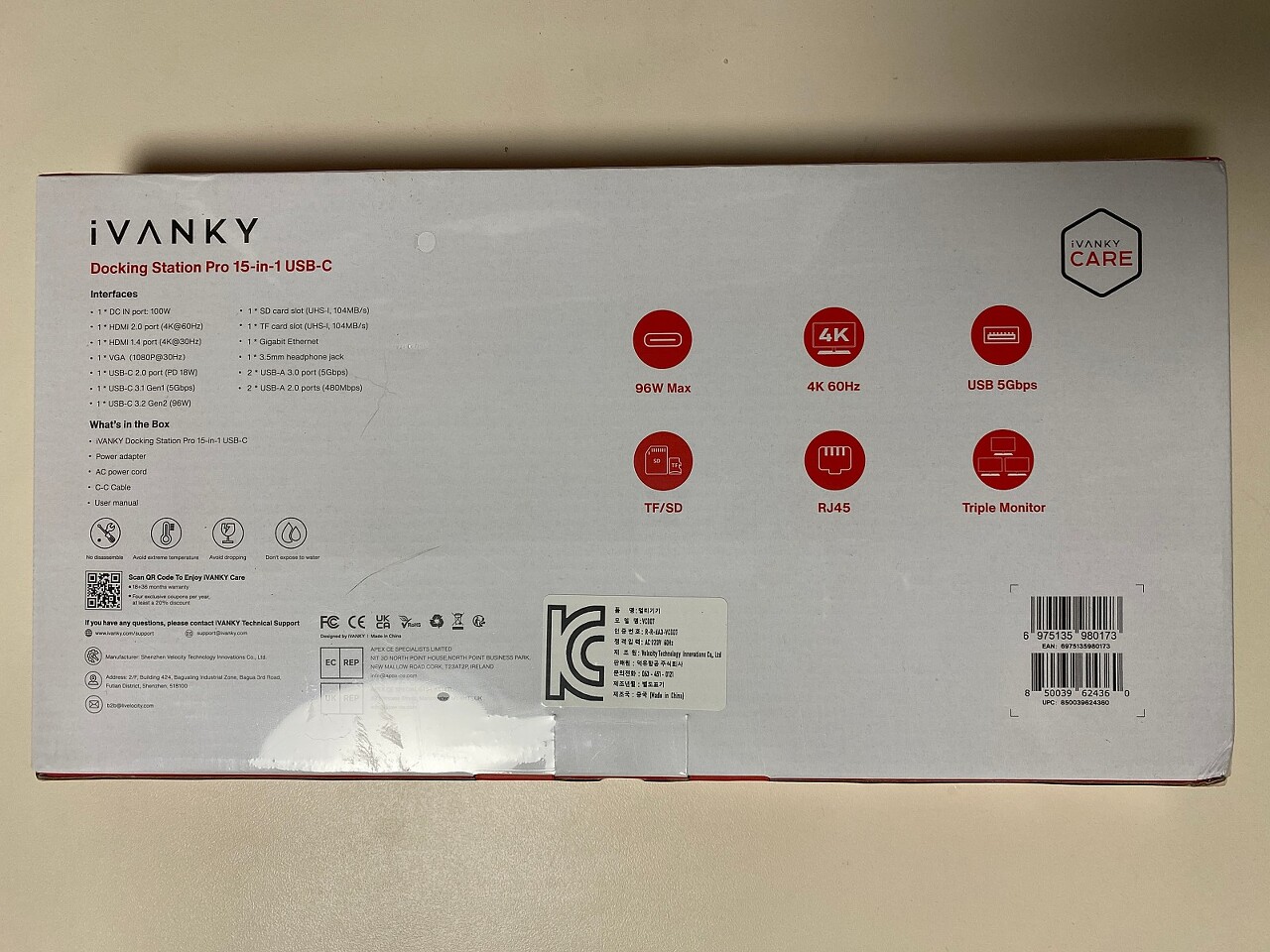
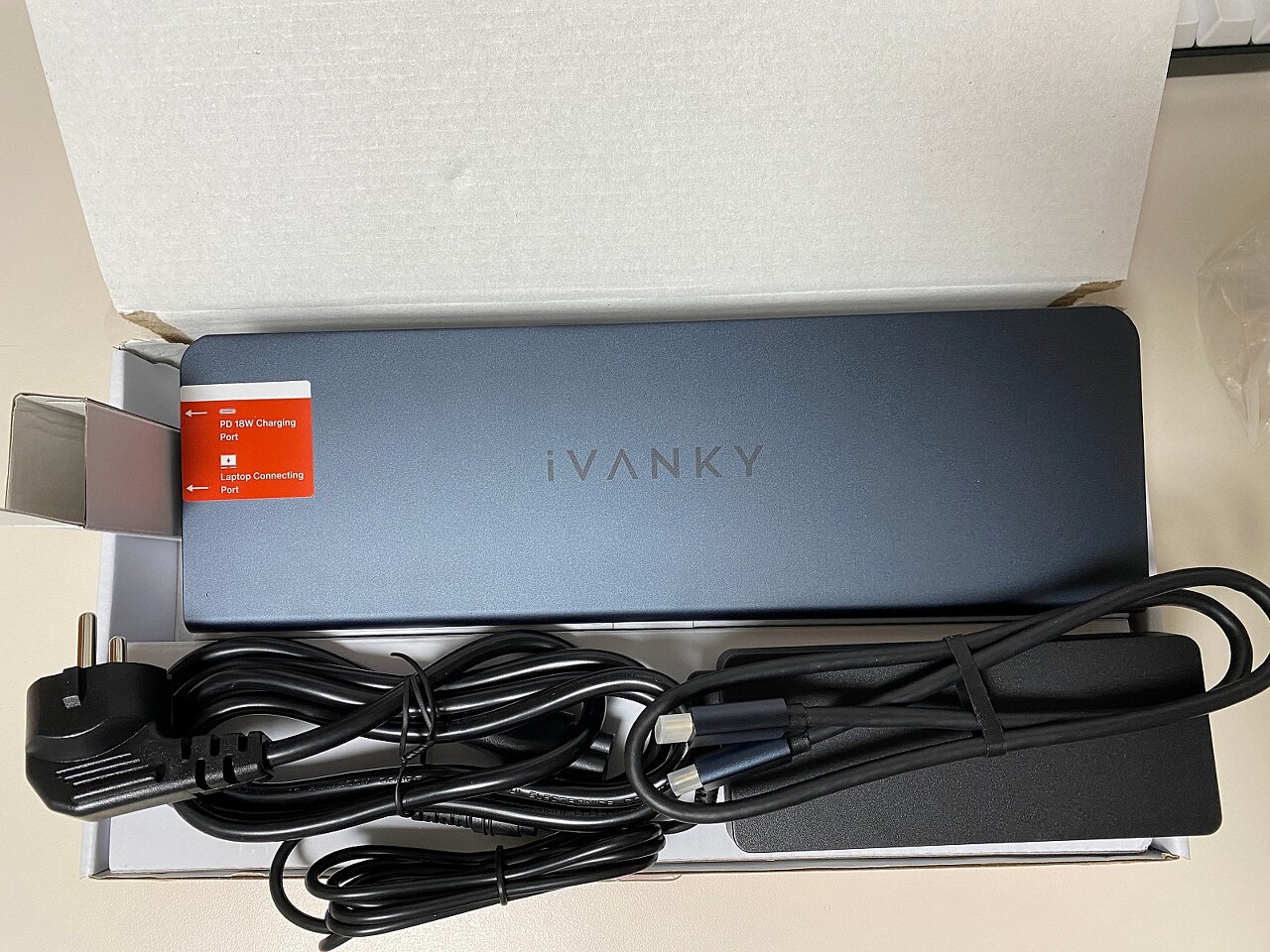
제품 본체는 메탈 소재로 제작되어 전체적으로 묵직하고 안정적인 느낌을 줍니다.
직접 측정해 보니 무게는 약 600g 정도였습니다. 이름부터 쓰여 있지만 이 제품은 휴대용 허브라기보다는 책상 위에 거치해서 사용하는 도킹스테이션에 더 가깝습니다.

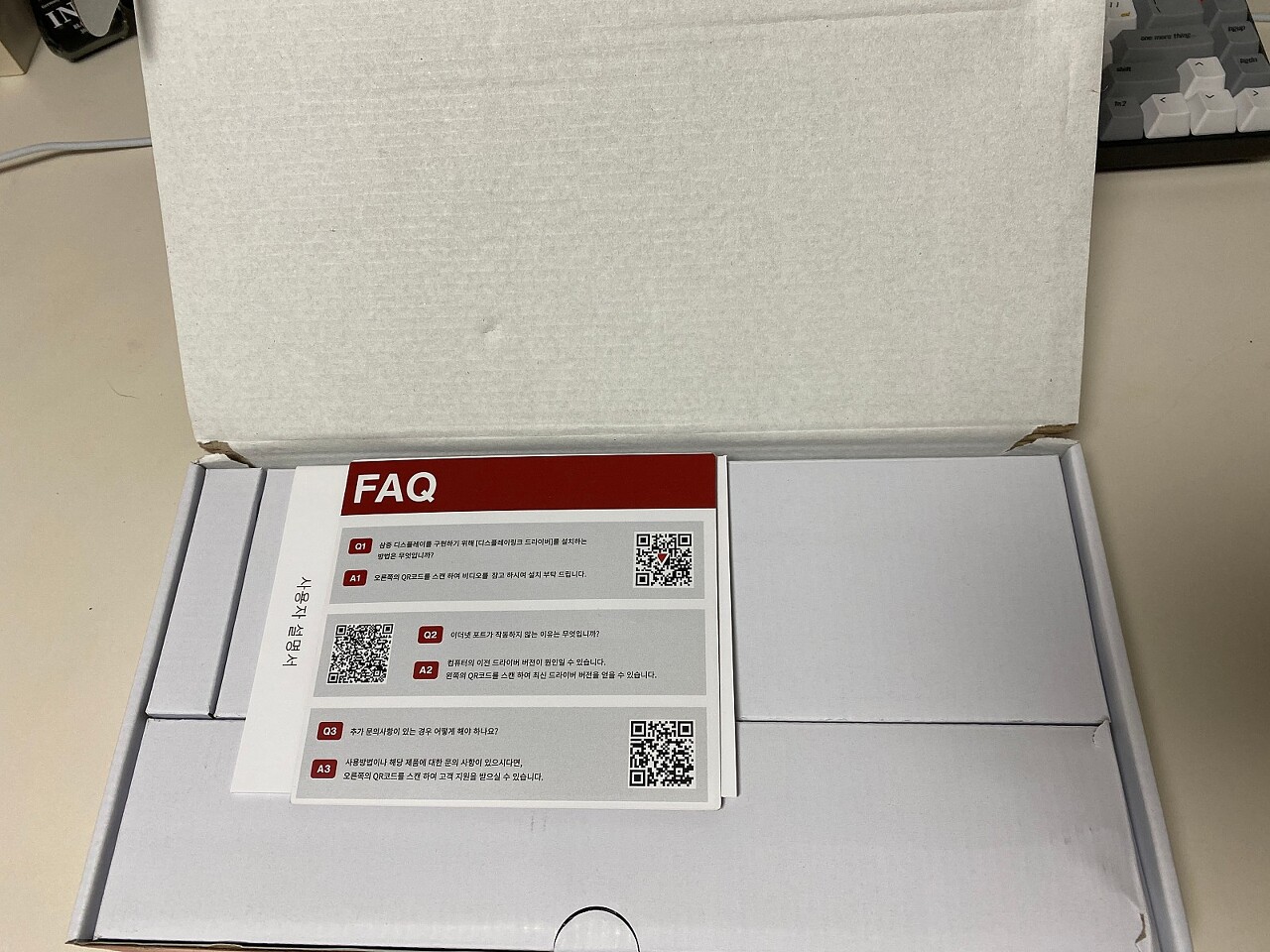
작은 박스들을 열어보니 아래와 같이 본품, 케이블, 어댑터, USB C to C 케이블 들이 박스에 보기 좋게 들어 있었습니다.


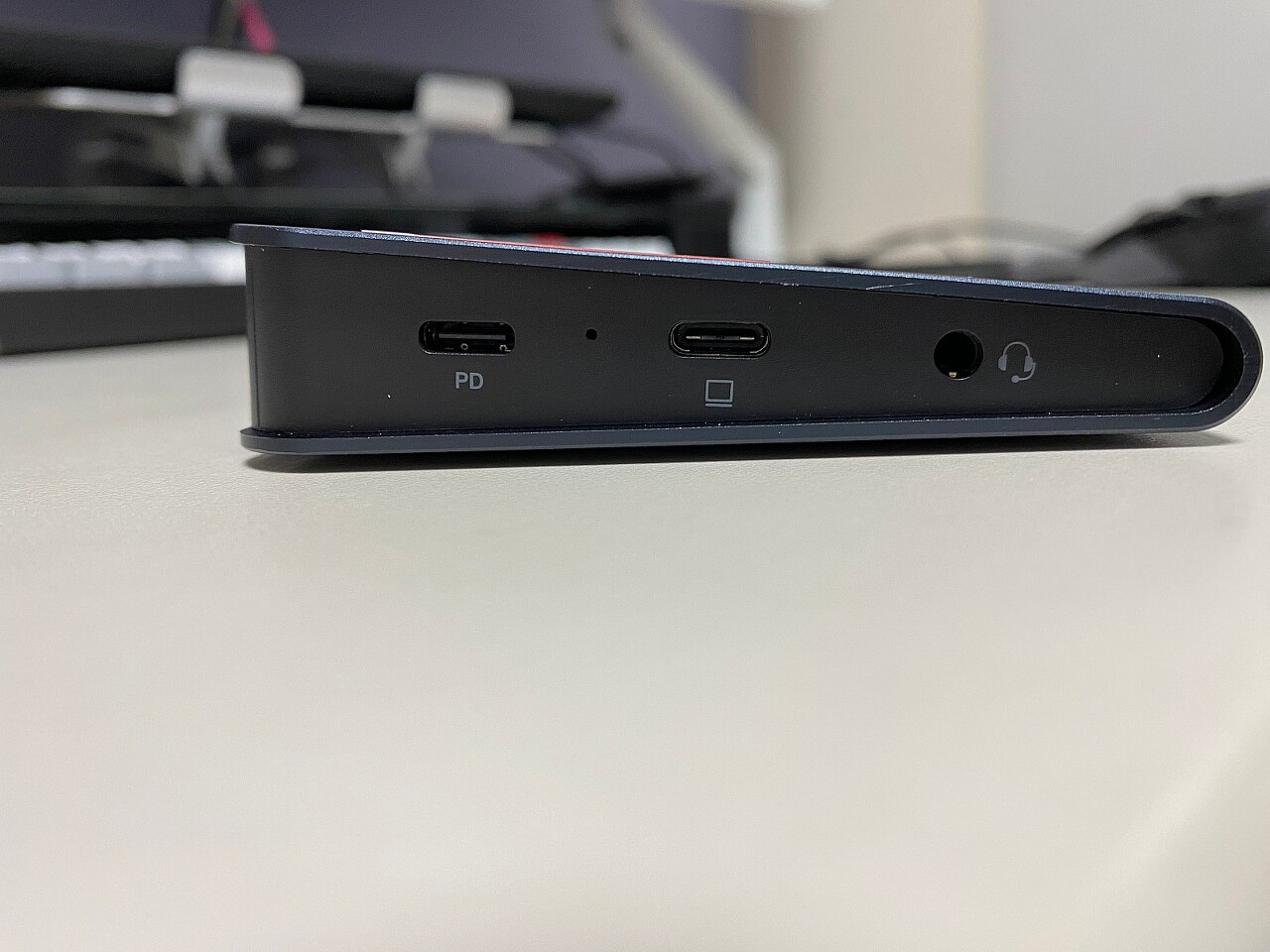
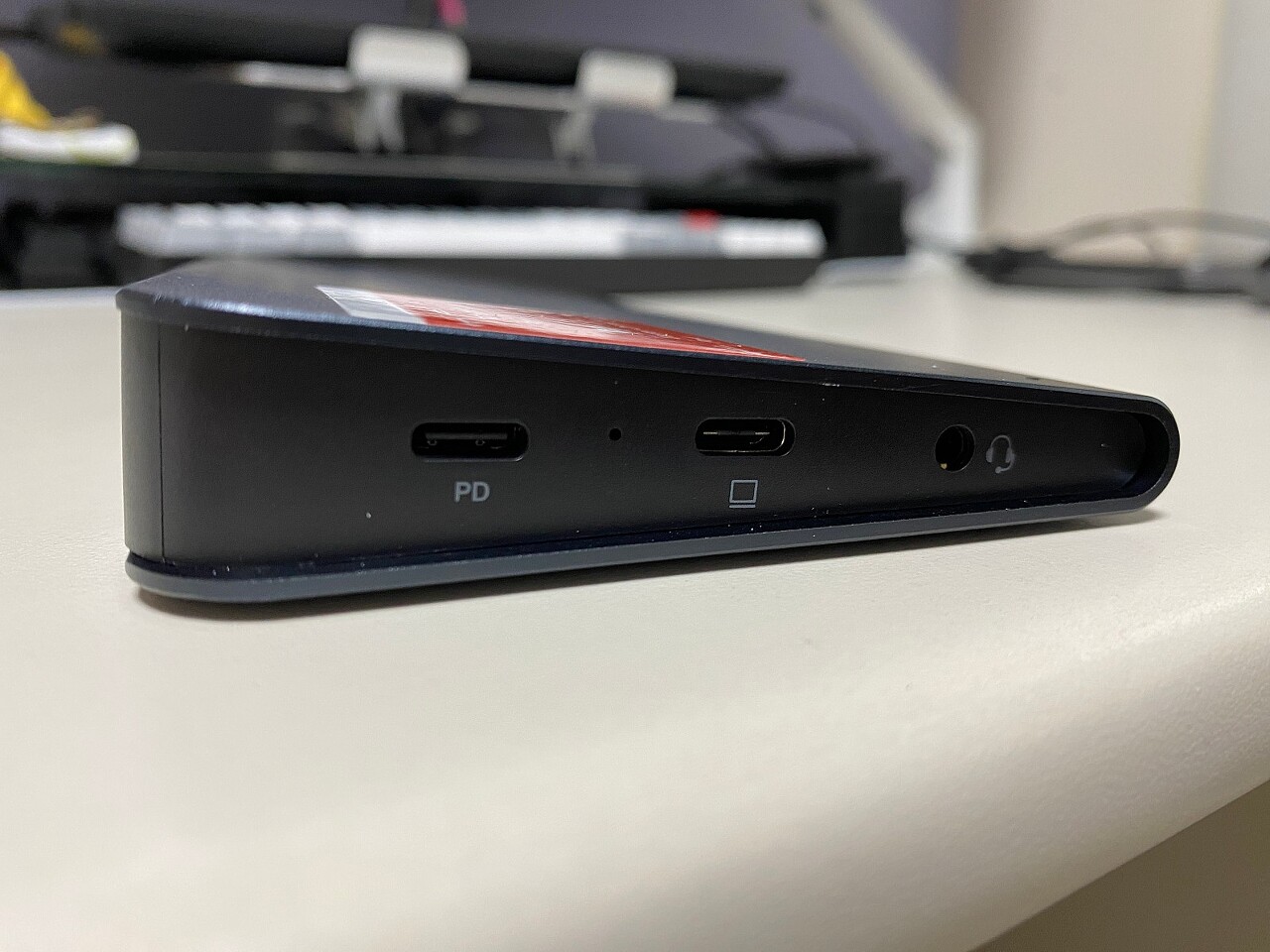

제품 설치 후기(설치 난도)
아래는 제 PC 책상입니다. 나름 정리를 했다고 생각했는데 지금 보니 뭔가 정리가 덜 된 것 같네요. 이미 찍은 사진을 어떻게 할 수는 없고... 해당 DockingStation 제품이 제 책상을 어떻게 변화시켜 주었는지를 봐주시면 좋겠습니다. 좌측이 기존에 DockingStation을 사용하기 전 책상이고 우측이 현재 사용 중인 책상입니다. 별 차이가 없어 보인다고요? 기분 탓입니다(?!).


설치는 매우 간단했습니다.
1. 전원 어댑터 연결
2. USB-C 케이블을 MacBook에 연결
3. 필요한 포트에 케이블 연결
각 포트에는 용도가 표시되어 있어 사용자가 헷갈리지 않도록 잘 설계되어 있는 점도 좋았습니다.

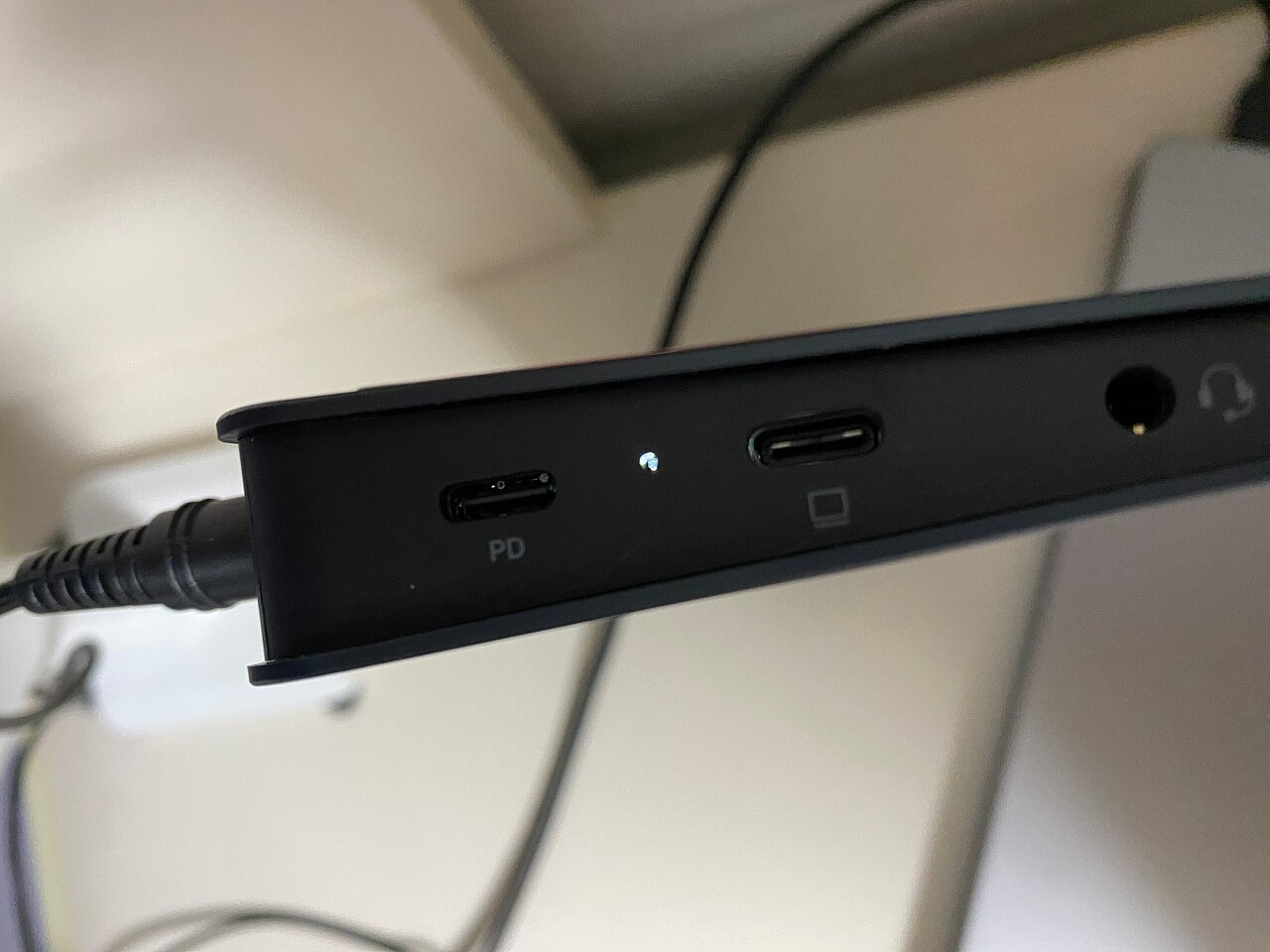


모니터 미러링(InstanceView 사용) 후기
Docking Station을 연결하면 아래와 같이 연결 허용 여부를 묻는 창이 나오고 허용을 하면 App을 설치할 수 있도록 내장 저장 공간 영역이 생깁니다. 해당 디스크를 오픈하면 안애 Instanceview.app이 있는데, 해당 App을 설치하시면 되겠습니다.


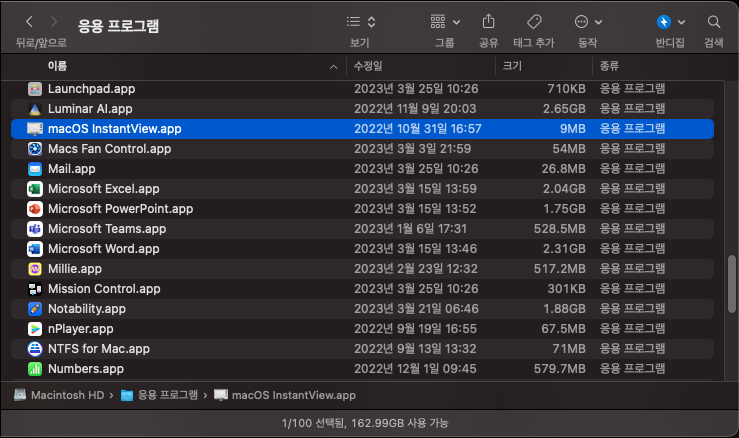
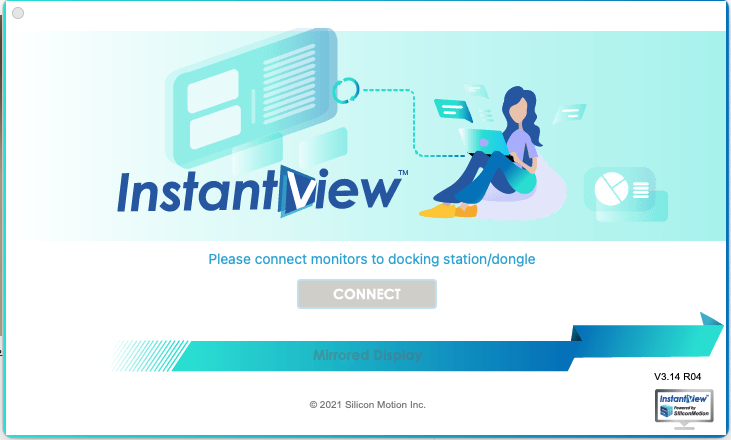
결론부터 말씀드리자면, 모니터를 한 개만 사용하시는 분들은 그냥 Hdmi 1번 포트에 연결하여 사용하시는 것을 추천드립니다. 2번 포트로 연결 시 위 프로그램을 이용하여 미러링을 시작하게 되는데, Hdmi로 연결은 되어 있지만 미러링 프로그램을 이용한 방식이어서인지 연결된 모니터에서 작동하지 않는 부분들이 몇 가지 있습니다.
1. 넷플릭스 등 스트리밍 사이트의 영상이 재생되지 않는다(혹은 소리만 나옴)
2. Hdmi 연결하면 모니터에서 소리까지 재생이 가능하나 해당 프로그램을 통한 연결에서는 소리 재생이 불가하다.
3. MacBook Pro 16인치(M1 pro) 기준 디스플레이 색감 프로필이 물 빠진 느낌의 색이 됩니다. 별도로 프로필 조정 하면 조금 나아지긴 합니다.
위 두 가지가 불가한 것을 확인하고 그냥 Hdmi 1번 포트에 연결하여 사용 중입니다. 저와 같이 모니터 한대로 사용 중이신 분들은 괜히 2번 포트를 통해 이용하실 일은 없을 듯합니다. 다만 모니터를 두 대 이상 사용하면서 해당 모니터가 모두 4k를 지원하는 모니터라면 충분히 효용성 있어 보입니다. 거기에 사실 이 Docking Station은 VGA까지 지원하고 있으면서 3개까지 동시 출력이 되잖아요? 앞에서 불편한 점을 일부 이야기 했지만 이렇게 되면 작업용으로 있어서는 위 단점들이 모두 상쇄 되고도 남습니다. 업무용으로 고려하신다면 좋은 선택이 될 것이라고 추천 드립니다.
그래서 속도는 어떤데?
-Samsung T5 SSD 외장하드 기준 전송 속도
속도 테스트는 SSD 외장하드 기준으로 잠시 속도를 확인해 보았습니다. 이것저것 기능이 많다고 해서 본질인 각 포트가 제대로 속도를 못 내주면 안 되는 거잖아요? 속도는 대략적으로 준수한 속도를 내주고 있었습니다. MicroSD 카드 등의 경우도 블랙박스 등을 업데이트한다던지 녹화 영상을 추출한다던지 하여 여러 번 연결할 기회가 있었는데, 버벅거리는 현상 없이 편하게 사용할 수 있었습니다.
[테스트 조건]
제품: 삼성 Portable SSD T5
테스트프로그램: BlackMagic Disk SpeedTest
Stress: 1GB
연결포트: USB-C 2.0
총평
-그래서 이 제품은 어떤 것 같아?
총평을 남기기 전에 먼저 앞서서 아래의 검색 결과를 보는 것부터 시작하겠습니다. 우선 제가 오늘 리뷰한 제품은 15 in 1 도킹 스테이션입니다. 본 제품과 같이 15 in 1이 드물뿐더러 해당 가격에는 더더욱 드뭅니다. 이러한 부분에 있어서 해당 제품은 기능적으로도 훌륭하지만 가성비에서도 매력 있는 제품이라고 할 수 있겠습니다.

만약 누군가 해당 제품에 대해서 묻는다 하면 저는 물어본 사람에게 해당 제품을 거리낌 없이 추천할 수 있습니다. 사용을 해보니 본문의 내용처럼 약간의 아쉬운 점도 없지 않았지만 제품 사용에 있어 크리티컬 한 문제라고 생각될 그런 아쉬움은 아니었습니다. 왜 아마존에서 그렇게 인기가 많았었는지 이해가 됩니다. 이런 제품이라면 인기가 많을 수밖에 없죠.
그리고 해당 제품이 더 마음에 들었던 것은 보증기간도 깁니다. iVANKY Care라고 하여 18+36개월의 보증기간을 제공합니다. 이 제품을 사신 분들이시라면, 꼭! 사이트에 접속하셔서 제품 등록 후 이용하시면 되겠습니다. 다만 제품 등록 시 OrderNumber를 입력해야 하는데, 선물 받으신 분들이라면 구매하신 분께 해당 번호를 받으셔야 등록이 가능하니 참고하시면 좋을 것 같습니다.
[간단히 보는 추천 포인트]
✔ 다양한 포트 지원
✔ 안정적인 전원 공급
✔ 깔끔한 디자인
✔ 긴 보증기간 (18 + 36개월)
이용하면서 느낀 많은 편리한 부분이 있었지만 그 편리한 점을 보다 더 자세히 적지 못한 것 같은 아쉬움을 뒤로하며 해당 리뷰를 마치겠습니다.
지금까지 읽어 주신 많은 분들께 감사 인사 드립니다.
감사합니다.
본 제품은 아사모 체험단 리뷰이벤트를 통해 제품을 지원받아 작성되었으며,
실제 본인의 사용 후기를 솔직하게 가감 없이 작성하였습니다.
'IT > 제품 소개&리뷰' 카테고리의 다른 글
| [belkin] MFW 인증까지 받아 애플 워치 배터리 충전이 가능한 벨킨 보조 배터리가 있다? (0) | 2023.07.08 |
|---|---|
| 로지텍 MX Master 3s 마우스 사용 후기 (0) | 2023.07.03 |
| [VICXXO] 빅쏘 레빅터프 아이패드 마그네틱 케이스와 종이질감 필름 리뷰 (2) | 2023.03.17 |
| ESR 아이패드 프로11 2020 2021 4세대 5세대 폴리오 케이스 사용기 (1) | 2022.05.22 |
| [다이아큐브] 초슬림 2.5D 9H PET 강화유리 액정보호필름 리뷰 (0) | 2021.08.31 |


댓글