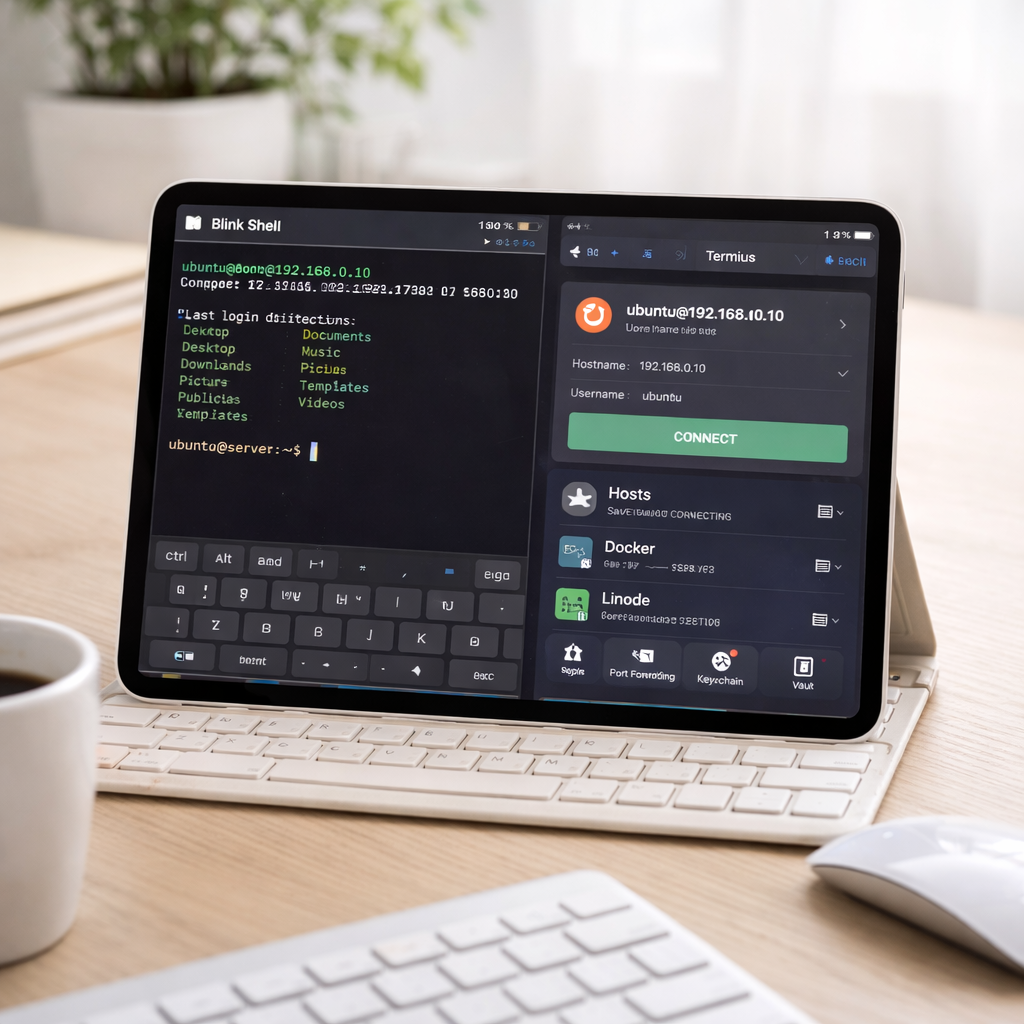
아이패드에서도 SSH 접속이 가능할까?
결론부터 말하면 Blink Shell이나 Termius 같은 앱을 사용하면 아이패드에서도 SSH 접속을 쉽게 사용할 수 있다.
아이패드 SSH 접속은 서버 관리나 로그 확인 용도로 꽤 유용하게 사용할 수 있다.
이 글에서는 아이패드에서 SSH 접속하는 방법을 실제 사용 경험을 기준으로 정리해 본다.
개발자로 살다 보면 가끔 이런 상황이 생긴다.
외부에서 서버를 확인해야 하거나, 간단하게 로그를 확인해야 하는 경우다. 보통은 노트북을 열어서 SSH로 접속하겠지만, 상황에 따라 아이패드만 가지고 있을 때도 있다. 물론 정말 드문 경우다. 이럴 때 생각보다 유용한 방법이 바로 아이패드에서 SSH 접속을 하는 것이다. 아이패드는 기본적으로 터미널이 없기 때문에 별도의 앱을 사용해야 한다. 단순 SSH 접속을 통해 서버 상태 확인 및 조치 혹은 로그 확인 용도로만 사용이 되지만 그래도 이것만으로도 급한 불을 끄는 경우가 많다. 대표적으로 많이 사용하는 앱은 다음 두 가지다.
- Blink Shell
- Termius
이 두 앱은 모두 아이패드에서 SSH 접속을 가능하게 해주는 앱이다. 실제로 사용해 보면 각각의 특징이 조금씩 다르기 때문에 사용 목적에 맞게 선택하는 것이 좋다.
아이패드에서 SSH 접속하는 방법
아이패드에서 SSH 접속을 하려면 다음 순서로 진행하면 된다. 그다지 어렵지 않다.
- SSH 클라이언트 앱 설치
- 서버 정보 입력
- SSH 접속 실행
내용만 보면 노트북에서 SSH를 사용하는 것과 큰 차이는 없다. 다만 아이패드 특성상 터치 인터페이스와 키보드 사용 방식이 조금 다르기 때문에 앱 선택이 중요하다.
Blink Shell로 SSH 접속하기
Blink Shell은 iPadOS에서 상당히 유명한 터미널 앱이다. 아이패드에서 터미널 환경을 가장 비슷하게 구현한 앱이라고 볼 수 있다.
특징은 다음과 같다.
- iPad 전용 터미널 환경
- SSH / Mosh 지원
- 키보드 단축키 지원
- 개발자들이 많이 사용하는 앱
앱을 설치한 뒤에는 일반적인 SSH 명령어로 바로 접속할 수 있다. 예를 들어 다음과 같이 입력하면 된다.
ssh user@server-ip
혹은
ssh ubuntu@192.168.0.10
접속을 실행하면 비밀번호를 입력하고 바로 서버에 연결된다. Blink Shell은 실제 터미널과 거의 동일한 방식으로 동작하기 때문에 리눅스나 서버를 자주 사용하는 사용자에게 특히 편하다.
Termius로 SSH 접속하기
Termius는 SSH 접속을 GUI 기반으로 관리할 수 있는 앱이다. Blink Shell이 터미널 중심이라면 Termius는 서버 관리 중심이라고 보면 이해하기 쉽다. 참고로 필자는 Terminus를 주로 사용 중이다. Termius의 특징은 다음과 같다.
서버 목록 관리
SSH 키 관리
여러 서버 접속 관리
직관적인 UI
사용 방법도 비교적 간단하다. 필자가 이 앱을 주로 사용하는 이유도 사용 방법이 간편해서다. 앱을 실행한 뒤 다음 정보를 입력하면 된다.
입력 정보
Hostname (서버 IP)
Username
Password
또는
SSH KeyPort (기본 22)
정보를 저장한 뒤 서버를 선택하면 바로 SSH 접속이 이루어진다. 여러 서버를 관리해야 하는 경우에는 Termius가 훨씬 편하다.
만약 SSH 접속이 되지 않는다면 아래 글을 참고해서 이유를 차근차근 확인해 보자.
SSH 접속이 안될 때 확인 해야 할 것들
리눅스 서버를 사용하다 보면 한 번쯤은 SSH 접속이 갑자기 되지 않는 상황을 겪게 된다. 평소에는 잘 접속되던 서버인데 어느 날 갑자기 접속이 되지 않으면 생각보다 당황스럽다.특히 서버 작
airless86.tistory.com
Blink Shell vs Termius
두 앱은 사용 목적이 조금 다르다. 간단하게 표로 정리하면 아래와 같다.
| Blink Shell | Termius | |
| 특징 |
|
|
| 추천 사용자 |
|
|
아이패드에서 SSH 사용 시 장점
아이패드에서 SSH 접속을 사용하면 생각보다 활용도가 높다. 대표적인 활용 사례는 다음과 같다.
- 서버 상태 확인
- 로그 확인
- 간단한 서버 작업
- 개발 서버 접속
- 외부에서 긴급 점검
특히 외부에서 서버 상태를 확인해야 할 때 아이패드 하나만 있어도 대부분의 확인 및 간단한 작업이 된다는 것이 장점이다. 물론 어느정도 이상의 작업도 가능하긴 하겠지만 아이패드 키보드가 있어야 조금 할만할 것이다. 가상키보드로 작업을 해봤을 때 결코 수월하지 않았다.
아이패드를 개발용 터미널로 사용하는 것도 가능할까
아이패드에서 SSH를 사용하면 간단한 서버 작업은 충분히 가능하다. 다만 분명히 한계도 존재한다. 대표적인 한계점들은 다음과 같다.
- 로컬 개발 환경 구성 제한
- 일부 터미널 기능 제한
- 키보드 의존도 높음
그래서 아이패드는 완전한 개발 환경이라기보다는 보조 터미널 역할에 가깝다. 하지만 서버 관리나 간단한 작업 정도라면 아이패드만으로도 충분히 활용할 수 있다. 다마나 정말 간단한 작업에만 활용하는 것이 좋다. 그것이 스트레스를 덜 받는 법이다. 아이패드로 모든 것을 하려고 하지 말자. 보조 장비일 뿐이다.
결론
아이패드에서도 SSH 접속은 생각보다 쉽게 사용할 수 있다. 앞서 소개한 Blink Shell이나 Termius 같은 앱을 사용하면 아이패드를 간단한 서버 관리용 터미널로 활용할 수 있다. 특히 외부에서 서버 상태를 확인하거나 간단한 작업을 해야 하는 상황이라면 아이패드 SSH 환경은 꽤 유용한 도구가 된다. 만약 놀고 있는 아이패드가 있다면 한 번 설치를 해보자. 다만 회사 내 폐쇄망의 경우는 접속이 불가할 수 있으니 참고하자.
한 줄 정리
아이패드에서도 Blink Shell이나 Termius 앱을 이용하면 SSH 접속을 쉽게 사용할 수 있다.
'개발 > 알아두면 쓸데 있을까?' 카테고리의 다른 글
| SSH 접속이 안될 때 확인 해야 할 것들 (0) | 2026.03.04 |
|---|---|
| 리눅스 서버 세션 타임아웃으로 종료되는 것을 방지해 보자 (2) | 2021.12.12 |
| 리눅스 crontab 실행 안될 때 (비밀번호 만료로 cron 배치 멈춤 문제) (0) | 2021.11.30 |
| 아이패드 블루투스 키보드 끊김 문제(와이파이 간섭 및 충돌) (22) | 2019.07.02 |


댓글