














































Java로 개발을 하거나 Java 기반 프로그램을 실행하려면 먼저 JDK 설치가 필요하다. JDK(Java Development Kit)는 Java 프로그램을 컴파일하고 실행할 수 있는 환경을 제공하는 개발 도구 묶음이다.
이번 글에서는 Oracle 공식 사이트에서 JDK를 내려받아 설치하는 방법과 어떤 버전을 골라야 하는지, 설치가 잘 됐는지 확인하는 방법까지 정리해 보겠다. 설치가 끝나면 이어서 자바 환경 변수 설정을 해 주면 된다.
JDK 설치 전에: 어떤 버전을 받아야 할까
Java는 6개월마다 새 버전이 나오지만, 실무에서는 오랫동안 보안 업데이트를 지원하는 LTS(Long Term Support) 버전을 주로 쓴다. 2026년 기준으로 많이 쓰는 LTS는 Java 17, 21, 25다. 특별한 이유가 없다면 최신 LTS를 받는 것을 추천하고, 회사나 프로젝트에서 정해 둔 버전이 있다면 그 버전에 맞추면 된다. 두 버전의 차이는 Java 21과 Java 25 차이 정리 글에 따로 정리해 두었다.
| 구분 | 설명 |
|---|---|
| JDK | 개발용. 컴파일러(javac)와 실행 환경(JRE)이 모두 들어 있다. 개발자는 이걸 설치한다. |
| JRE | 실행용. 이미 만들어진 Java 프로그램을 실행만 한다. 최신 버전은 JDK에 포함되어 따로 배포하지 않는다. |
Oracle 사이트에서 JDK 설치 파일 받기
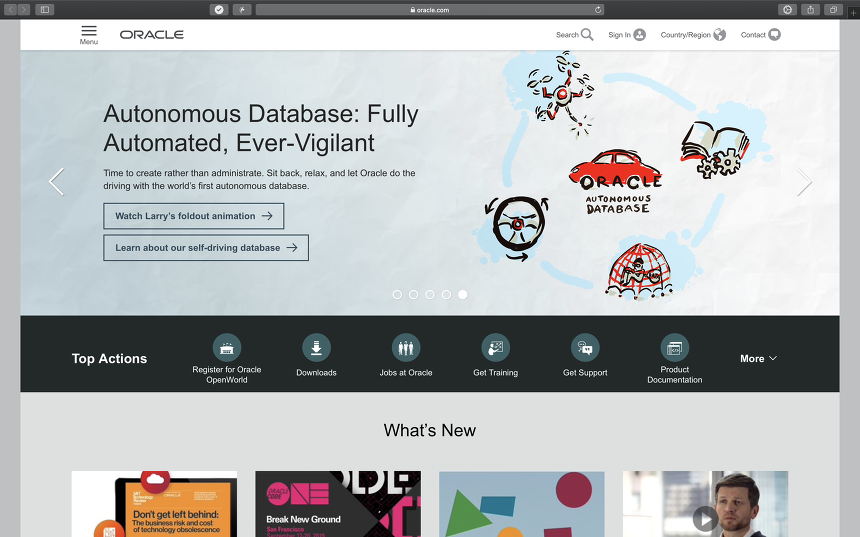
JDK는 Oracle 공식 홈페이지에서 다운로드할 수 있다.
사이트에 접속한 다음 아래 순서로 이동한다.
- 상단 메뉴에서 Downloads 선택
- Java for Developers 메뉴 선택
- JDK Download 페이지로 이동
다운로드 페이지에서 원하는 버전 탭을 고른 다음, 자신의 운영체제(Windows, macOS, Linux)에 맞는 설치 파일을 받으면 된다. Windows라면 x64 Installer(.exe), Mac이라면 칩에 맞는 .dmg를 받는 것이 가장 간편하다. Apple Silicon(M1 이후) Mac은 ARM64, 인텔 Mac은 x64 파일이다. 버전에 따라 라이선스 동의 화면이 나오면 내용을 확인하고 동의한 다음 내려받자.
JDK 설치 진행하기
다운로드가 끝나면 설치 파일을 실행해 JDK를 설치한다. 설치 과정은 다음만 눌러도 될 정도로 간단하다. 특별한 이유가 없다면 기본 설치 경로를 그대로 사용하는 것을 추천한다. 괜히 경로를 바꾸면 나중에 환경 변수를 설정할 때 번거로워질 수 있다.
Windows의 기본 설치 경로는 보통 C:\Program Files\Java\jdk-버전 형태다. 이 경로는 다음 단계인 환경 변수 설정에서 그대로 쓰게 되니 기억해 두자.
JDK 설치 확인 방법
설치가 끝났다면 명령 프롬프트(cmd)나 터미널을 새로 열고 아래 명령어를 입력해 보자. 설치한 버전 정보가 나오면 정상이다.
java -versionjavac -version
java는 나오는데 javac가 “인식할 수 없는 명령”이라고 나온다면 환경 변수(Path)가 아직 설정되지 않은 것이다. 이 경우 다음 글의 방법대로 JAVA_HOME과 Path를 설정하면 해결된다.
Mac, Linux에서 설치하는 다른 방법
Mac에서 Homebrew를 쓰고 있다면 명령어 한 줄로 설치할 수도 있다. Ubuntu 같은 Linux라면 패키지 관리자로 OpenJDK를 설치하는 방법이 일반적이다. 패키지 관리자 사용법은 리눅스 패키지 관리 방법 글을 참고하자.
brew install openjdk@21sudo apt install openjdk-21-jdk
참고로 Oracle JDK 대신 무료로 쓸 수 있는 OpenJDK 배포판도 많다. 회사에서 라이선스 문제가 걱정된다면 Eclipse Temurin 같은 OpenJDK 배포판을 쓰는 것도 방법이다.
마무리
여기까지 JDK 설치 방법을 정리해 보았다. 버전은 LTS로 고르고, 설치 경로는 기본값으로 두고, 설치 후에는 java -version과 javac -version으로 확인하는 것만 기억하면 된다. JDK 설치 이후에는 Java 실행을 위해 환경 변수(PATH, JAVA_HOME) 설정이 필요하니 다음 글로 이어서 진행해 보자.











첫 댓글을 남겨보세요