














































Java JDK 설치 방법 글을 따라 정상적으로 설치했다면 컴퓨터에 JDK는 깔려 있을 것이다. 설마 다음만 클릭하면 되는데 그것을 못 했다고 생각하고 싶지는 않다. 그런데 이대로 쓰기에는 조금 불편하다. 매번 설치된 경로에 들어가서 실행하기는 번거롭지 않겠는가? 이럴 때 필요한 것이 지금부터 이야기할 자바 환경 변수 설정이다.
잘 아는 이들도 있고 모르는 이들도 있겠지만 우선 그냥 따라와 보도록 하자. 이번 글에서는 Windows 기준으로 JAVA_HOME과 Path를 설정하는 방법, 그리고 설정이 잘 됐는지 확인하는 방법까지 정리했다.
자바 환경 변수란 무엇인가
환경 변수란 운영체제가 프로그램을 실행할 때 참고하는 기본 경로나 설정값이다. 그중 Path에 등록된 폴더에 있는 프로그램은 어느 위치에서든 이름만으로 실행할 수 있다. 특정 명령어를 쳤을 때 해당 경로에 있는 파일을 찾아 실행해 주는, 몹시도 편리한 기능이다.
Java 개발에서 설정하는 자바 환경 변수는 보통 두 가지다.
| 환경 변수 | 값 예시 | 역할 |
|---|---|---|
JAVA_HOME | C:\Program Files\Java\jdk-21 | JDK가 설치된 폴더. Gradle, Maven, Tomcat, IDE 등이 이 값을 보고 JDK를 찾는다. |
Path | %JAVA_HOME%\bin | java, javac 명령어를 어디서든 실행할 수 있게 해 준다. |
자바 환경 변수 설정 화면 열기
필자가 처음 글을 쓸 때는 Windows 10 기준이었는데, Windows 11도 화면 구성은 거의 같다. 정말 아무것도 모른다는 가정 아래 마우스로 따라가 보자.
- Windows 10: 내 PC에서 우클릭 → 속성 → 왼쪽의 고급 시스템 설정
- Windows 11: 설정 → 시스템 → 정보 → 고급 시스템 설정
- 가장 빠른 방법: 시작 메뉴 검색창에 환경 변수를 입력하고 “시스템 환경 변수 편집”을 클릭
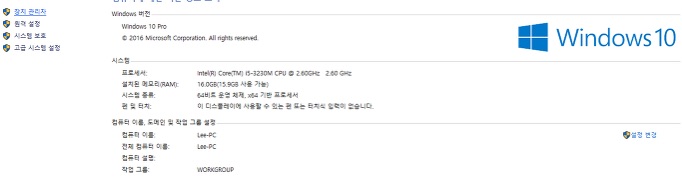
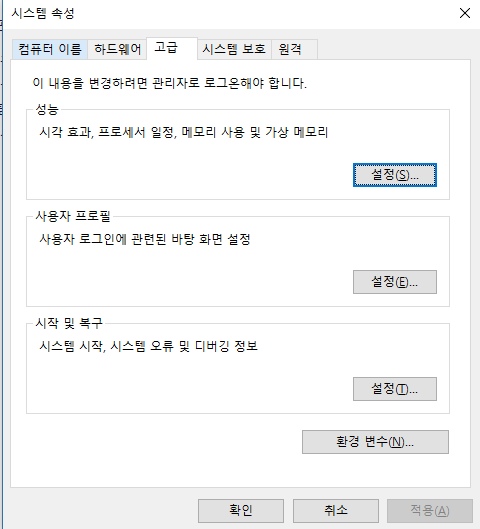
고급 시스템 설정을 클릭하면 시스템 속성 창이 나타난다. 아래쪽에 보이는 환경 변수 버튼이 우리가 찾던 녀석이다.
JAVA_HOME 등록하기
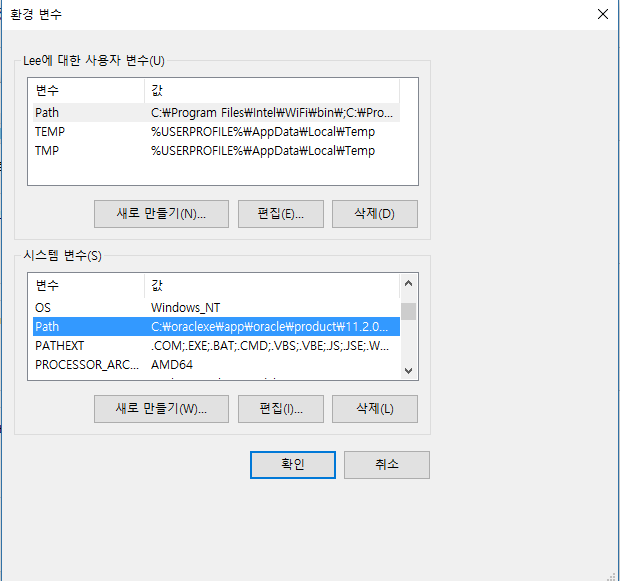
환경 변수 창이 열리면 아래쪽 시스템 변수 영역에서 새로 만들기를 누르고 다음과 같이 입력한다.
- 변수 이름:
JAVA_HOME - 변수 값: JDK가 설치된 폴더 (예:
C:\Program Files\Java\jdk-21)
여기서 변수 값은 본인의 JDK가 설치된 경로를 정확히 넣어야 한다. 다른 경로에 설치했거나 다른 버전을 설치했다면 당연히 경로가 다를 것이다. 이 글을 그대로 복사하지 말고, 탐색기에서 C:\Program Files\Java 폴더에 들어가 실제 폴더 이름을 확인하도록 하자. bin 폴더가 아니라 그 위의 JDK 폴더까지만 적는 것이 포인트다.
Path에 자바 bin 폴더 추가하기
이제 같은 시스템 변수 목록에서 Path를 찾아 선택한 다음 편집을 클릭한다. 이미 값이 들어 있는 사람도 있겠지만, Java를 원활하게 쓰려면 한 줄을 더 추가해야 한다. 지금 해 두면 앞으로가 편하니 귀찮다고 그만두지 말고 계속 따라가 보자.
새로 뜬 창에서 새로 만들기를 누르고 %JAVA_HOME%\bin을 입력한다. JAVA_HOME을 만들지 않았다면 C:\Program Files\Java\jdk-21\bin처럼 bin 폴더 경로를 직접 넣어도 된다. 다른 Java 경로가 위에 있다면 위로 이동으로 맨 위에 올려 두는 것이 좋다.

앞으로 JAVA로 개발하다 보면 가뜩이나 복사, 붙여 넣기를 많이 하게 될 텐데(찬양하라 JAVA의 재사용성!!), 굳이 여기서부터 복사, 붙여 넣기 해서 서로 피곤하게 만들지 말자.
자바 환경 변수 설정 확인하기
경로를 정확하게 잡았다면 창을 모두 확인으로 닫고 cmd를 열어 보자. cmd는 Windows+R을 누르고 cmd를 입력하면 바로 열 수 있다. 주의할 점은 환경 변수를 바꾸기 전에 열어 둔 cmd 창에는 새 설정이 반영되지 않는다는 것이다. 반드시 새로 열어야 한다.
javac -versionecho %JAVA_HOME%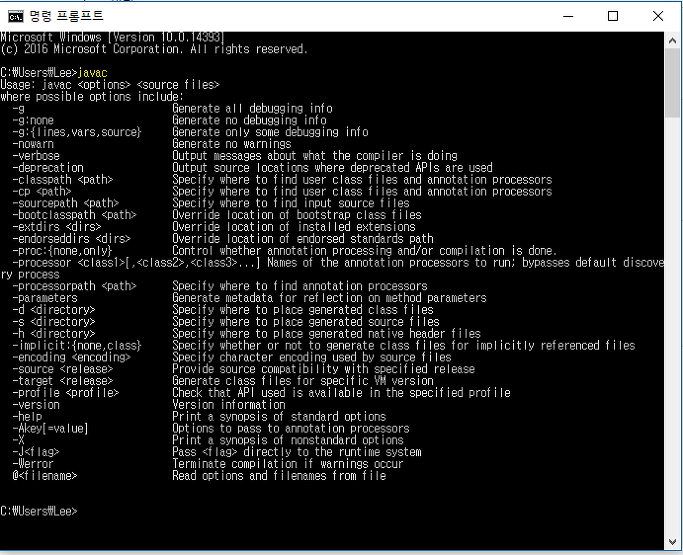
위와 같이 javac의 버전이나 사용법이 출력되면 정상적으로 설정된 것이다. 참고로 캡처의 노란색은 보기 편하라고 선택해 놓은 것이니 본인 화면이 노란색이 아니라고 고민하지 말자.
javac를 찾을 수 없다고 나온다면
“javac은(는) 내부 또는 외부 명령… 이 아닙니다”라고 나온다면 보통 다음 중 하나다.
- Path에 bin 폴더가 아니라 JDK 폴더까지만 적었다.
- 경로를 그대로 복사해서 실제 설치 폴더 이름(버전)과 다르다.
- JDK(개발용)가 아니라 JRE(실행용)만 설치했다.
- 설정 전에 열어 둔 cmd 창에서 확인했다.
무엇이든 간에 위로 올라가서 하나씩 다시 확인해 보자. 애초에 설치를 잘못한 경우라면 설치부터 다시 하는 것이 빠르다. 환경 변수에 대한 자세한 설명은 Oracle JDK Windows 설치 문서에도 나와 있다.
리눅스 서버에서 JAVA_HOME과 PATH를 설정해야 한다면 리눅스 환경 변수와 PATH 설정 글을 참고하자. export와 .bashrc, /etc/profile.d 사용법을 정리해 두었다.
마무리
축하한다. 여기까지 성공했다면 기본적인 Java 개발 환경 구축은 마친 것이다. 간단히 얘기하자면 이제 PC에 개발할 기초를 다진 셈이고, 이제는 그 위에 IDE 같은 툴을 올려서 뭔가를 만들어 볼 차례다. 다음 시간에 만나도록 하자.












첫 댓글을 남겨보세요