

































들어가며
MySQL 설치부터 접속까지의 과정은 데이터베이스를 처음 시작하는 단계에서 가장 먼저 마주하게 되는 과정이다. 개발 환경을 구축하는 과정에서 데이터베이스 연결이 제대로 되지 않으면 이후 모든 작업이 진행되지 않기 때문에, 이 단계는 생각보다 중요한 의미를 가진다.
특히 처음 설치를 진행하는 경우, 설치 과정 자체보다 실행이나 접속 단계에서 어려움을 겪는 경우가 많다. 단순히 설치만 완료했다고 해서 바로 사용할 수 있는 상태가 되는 것이 아니라, 정상적으로 실행되고 접속까지 확인해야 실제 개발 환경에서 사용할 수 있기 때문이다.
이 글에서는 MySQL을 처음 사용하는 입장에서 설치부터 실행, 그리고 접속 확인까지의 전체 과정을 순서대로 정리해 보려고 한다. 복잡한 설정은 최대한 배제하고, 실제로 바로 사용할 수 있는 상태까지 만드는 것을 목표로 한다.
설치하기
macOS에서 MySQL을 설치하는 방법은 여러 가지가 있지만, 가장 일반적으로 사용하는 방법은 공식 사이트에서 설치 파일을 다운로드하는 방식이다. 이 방법은 설정이 비교적 간단하고, 초보자도 쉽게 따라할 수 있다는 장점이 있다.
먼저 MySQL 공식 홈페이지에 접속해 설치 파일을 다운로드해야 한다.

다운로드 시 아래와 같이 회원가입/로그인을 하라고 화면이 나오는데 그 밑을 보면 회원가입/로그인 없이 다운로드 할 수 있는 링크가 있다. 참고하자.

MySQL 설치 진행
다운로드한 .dmg 파일을 실행하면 설치 마법사가 시작된다.
설치는 기본 옵션으로 진행해도 무방하며, 특별한 설정이 필요하지 않은 경우에는 계속 다음을 눌러 진행하면 된다.

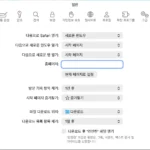
설치 과정 중 중요한 단계는 비밀번호 설정이다. 여기서 설정하는 비밀번호는 root 계정 비밀번호로 반드시 기억해야 한다
이 비밀번호는 이후 데이터베이스 접속 시 사용되기 때문에, 분실하면 다시 설정해야 하는 번거로움이 발생할 수 있다.
아래 화면에서 설정하는 비밀번호다. 참고하자.

MySQL 실행
설치가 완료되면 MySQL 서버를 실행해야 한다.
macOS에서는 시스템 설정에서 MySQL을 확인할 수 있으며, 여기서 서버를 시작할 수 있다.
또는 아래와 같이 터미널을 통해 직접 실행할 수도 있다. 명령어 입력 후 비밀번호를 제대로 입력하면 아래와 같이 MySQL 서버가 시작이 된다.
여기서 비밀번호는 현재 로그인한 PC의 계정 비밀번호를 입력하면 된다(위에 설정한 root 비밀번호가 아니다)
필자는 mysql-9.6.0-macos15-arm64 디렉터리에 설치가 되어 있어서 아래와 같이 명령어를 입력하였다.
sudo /usr/local/mysql-9.6.0-macos15-arm64/support-files/mysql.server restart
MySQL 접속
MySQL이 실행 되었다 터미널을 통해 MySQL에 접속할 수 있다. 접속 후 아래 명령어를 치면 root로 접속 가능하다.
위 명령어를 입력하면 비밀번호를 입력하라는 메시지가 나오며, 설치 과정에서 설정한 root 비밀번호를 입력하면 접속이 완료된다.
/usr/local/mysql-9.6.0-macos15-arm64/bin/mysql -u root -p
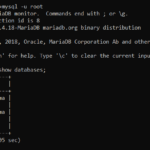
정상적으로 접속되면 MySQL 콘솔 화면이 나타난다.

접속 확인
MySQL이 정상적으로 실행되고 있는지 확인하기 위해 간단한 쿼리를 실행해 볼 수 있다.
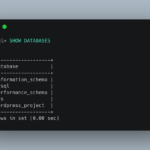
SHOW DATABASES;
이 명령어를 실행하면 기본적으로 생성되어 있는 데이터베이스 목록이 출력된다.
이 결과가 정상적으로 나온다면, MySQL 설치와 접속이 모두 완료된 상태다.

왜 GUI 대신 터미널로 설명했을까
지금 이 가이드를 보면서 의아함을 느낀 사람들도 있을 것이다.
왜 GUI 툴을 두고 CLI에서? MySQL을 처음 접하는 입장에서 보면 GUI 도구를 사용하는 것이 훨씬 편하고 직관적으로 느껴질 수 있다.
실제로 Workbench와 같은 툴을 사용하면 별도의 명령어를 입력하지 않아도 클릭 몇 번으로 데이터베이스에 접속하고 작업을 수행할 수 있기 때문에, 처음 시작하는 단계에서는 부담이 적은 것이 사실이다.
그럼에도 불구하고 이번 글에서 터미널 기반으로 설치와 접속 과정을 설명한 이유는 단순한 사용 방법이 아니라, 데이터베이스가 동작하는 구조를 이해하는 데 초점을 맞추었기 때문이다.
GUI 도구는 내부적으로 서버 실행, 인증, 연결 과정 등을 모두 자동으로 처리해 주기 때문에 사용자는 편리하게 사용할 수 있지만, 그 과정이 어떻게 이루어지는지 체감하기는 어렵다. 반면 터미널을 사용하면 서버를 직접 실행하고, 접속 명령어를 입력하고, 에러 메시지를 확인하는 과정을 모두 경험하게 된다. 이러한 과정은 데이터베이스의 기본적인 구조를 이해하는 데 큰 도움이 된다.
또한 실제 개발 환경에서는 GUI 도구만으로 작업하기 어려운 경우가 많다. 서버 환경이나 클라우드 환경에서는 터미널을 통해 직접 접근해야 하는 상황이 자주 발생하며, 문제 해결 과정에서도 로그와 명령어를 기반으로 접근하는 경우가 대부분이다. 실제 설치 및 실행 시 오류가 나는 경우가 종종 있는데, 그런 경우 터미널에서 나오는 오류 로그는 상당한 도움이 된다.
물론 실무에서는 GUI 도구를 함께 사용하는 것이 일반적이다. 데이터를 시각적으로 확인하거나 빠르게 작업을 수행할 때는 GUI가 훨씬 효율적이기 때문이다. 다만 처음 학습하는 단계에서는 터미널을 통해 기본 구조를 이해하고, 이후 GUI를 활용하는 방식이 가장 효율적인 접근이라고 볼 수 있다.
결국 이번 글에서 터미널을 기준으로 설명한 이유는 불편함을 감수하더라도 데이터베이스의 동작 원리를 직접 경험하게 하기 위함이며, 이를 통해 이후 어떤 도구를 사용하더라도 보다 정확하게 이해하고 활용할 수 있도록 돕기 위한 선택이었다고 보면 되겠다.
마무리
SHOW DATABASES;
접속 확인 파트에서 위 명령어를 통해 기본 데이터베이스 목록이 정상적으로 출력된다면, MySQL 설치부터 실행, 접속까지의 과정이 모두 정상적으로 완료된 상태라고 볼 수 있다. 이 단계까지 진행했다면 이제 데이터베이스를 사용할 준비는 끝난 것이다.
이후에는 직접 데이터베이스를 생성하고, 테이블을 만들고, 데이터를 조회하는 과정을 통해 SQL을 실제로 사용해 보는 것이 중요하다. 단순히 설치를 완료하는 것에서 끝나는 것이 아니라, 직접 쿼리를 실행해 보면서 데이터가 어떻게 저장되고 조회되는지를 경험해 보는 과정이 필요하다.
앞으로는 CREATE DATABASE, CREATE TABLE과 같은 기본 명령어를 활용해 간단한 구조를 만들어 보고, SELECT를 통해 데이터를 조회하는 연습을 해보는 것을 추천한다. 이러한 과정을 반복하면서 SQL에 대한 이해도를 점차 높여 나갈 수 있다.
설치가 끝났다고 해서 끝난 것이 아니라, 실제로 데이터를 다루기 시작하는 순간부터가 데이터베이스 학습의 시작이라고 볼 수 있겠다. 다음 글에서는 실제로 데이터베이스를 생성하고 테이블을 구성하는 과정에 대해 정리해 보도록 하겠다.







Add your first comment to this post