


















































아이패드에서도 매직 마우스를 쓸 수 있을까? 결론부터 말하면 가능하다. 아이패드 매직마우스 연결은 블루투스 설정만으로 간단하게 끝난다. 이 글에서는 연결 방법부터 설정 메뉴, 실제로 자주 쓰는 동작까지 정리해 보겠다. 윈도우 PC에서 매직 마우스를 쓰는 방법은 애플 매직마우스 윈도우에서 사용하기 글을 참고하자.
아이패드 매직마우스 연결 전 확인할 것
아이패드에서 마우스 커서를 제대로 쓸 수 있게 된 것은 iPadOS 13.4부터다. 그 이전 버전에서는 손쉬운 사용의 보조 기능으로만 마우스를 쓸 수 있었다. 지금 판매되는 아이패드라면 대부분 해당되지만, 오래된 기기라면 설정 > 일반 > 정보에서 버전을 먼저 확인하자. 또 매직 마우스가 맥과 연결되어 있다면 맥 쪽 블루투스 연결을 먼저 끊어야 아이패드에서 잘 잡힌다.
아이패드 매직마우스 연결 방법
매직 마우스의 전원을 켜고 아이패드의 설정 > 블루투스로 들어가면 아래와 같은 화면이 나온다. 필자 화면은 이미 페어링이 되어 있어서 “연결됨”으로 나오지만, 처음이라면 기타 기기 아래에 매직 마우스가 보일 것이다. 연결 방법은 간단하다. 내 매직 마우스를 누르면 자동으로 연결된다. 애플 제품끼리의 연결은 이렇게 간단한 것이 편리하다. 다른 플랫폼과 섞어 쓰려면 지옥을 보겠지만 말이다.
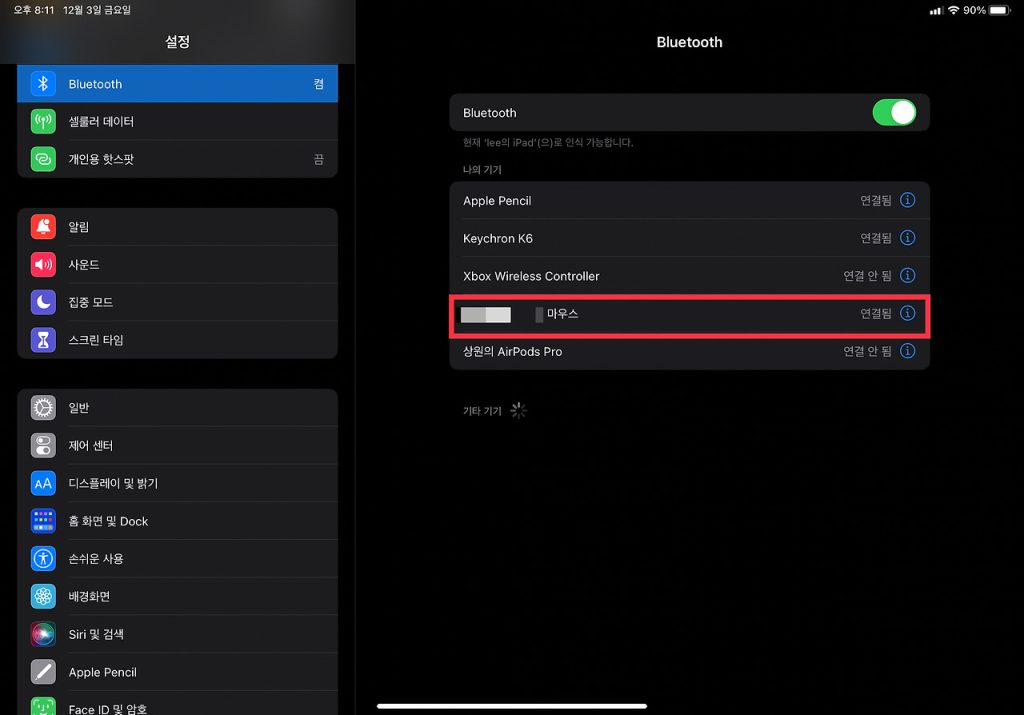
연결이 끝나 나의 기기 목록에 마우스가 올라왔다면 사실상 끝났다. 이제 쓰기만 하면 된다.
아이패드 매직마우스 설정 메뉴
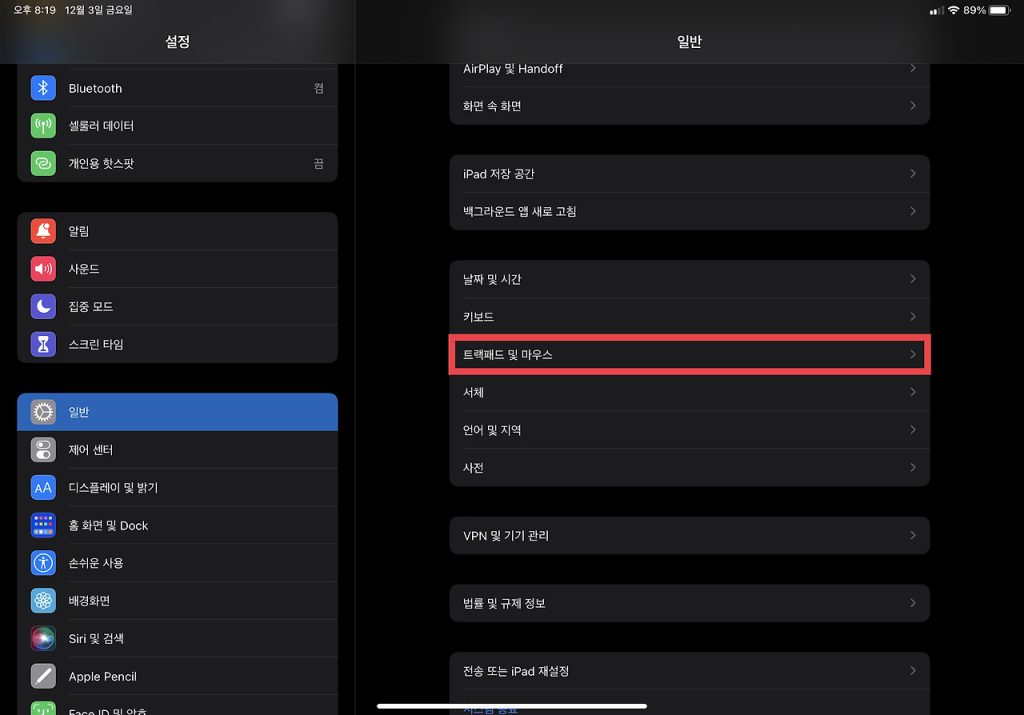
마우스를 연결하면 설정 > 일반 아래에 “트랙패드 및 마우스” 메뉴가 새로 생긴다. 블루투스 연결이 끝나자마자 홈 화면으로 가서 써 보느라 못 본 사람이 많을 것이다. 이 메뉴에서 마우스 이동 속도, 보조 클릭, 스크롤 방향을 설정할 수 있다.
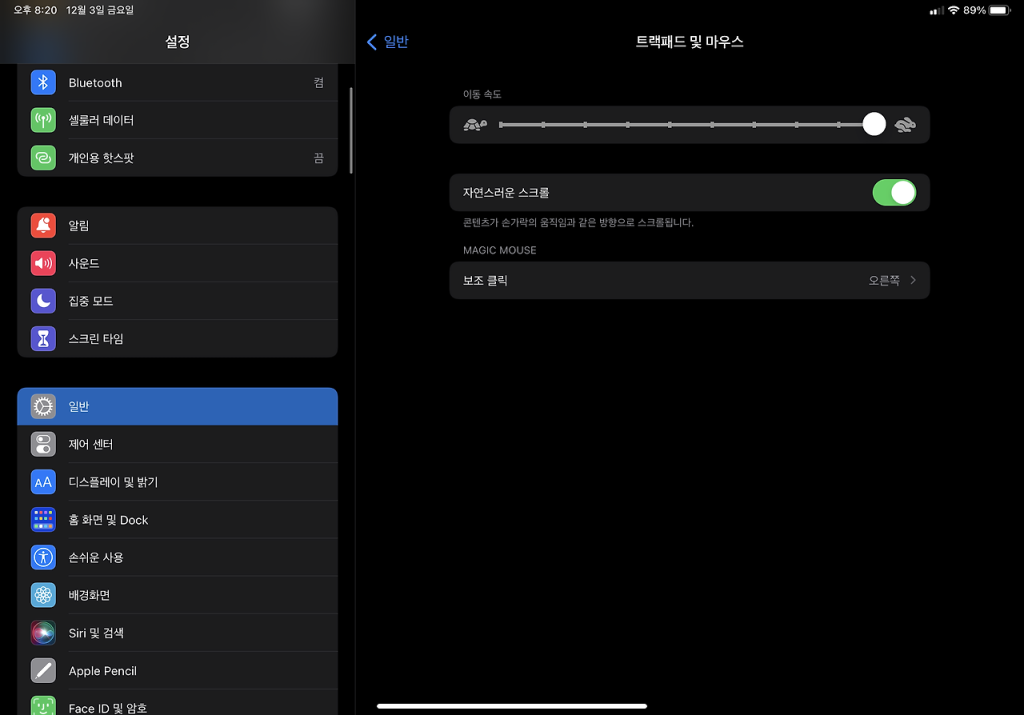
매직마우스 보조 클릭 설정
| 설정 | 왼쪽 | 오른쪽 |
|---|---|---|
| 끔 | 일반 클릭 | 일반 클릭 |
| 오른쪽 | 일반 클릭 | 보조 클릭(우클릭) |
| 왼쪽 | 보조 클릭(우클릭) | 일반 클릭 |
오른쪽 설정은 오른손 사용자, 왼쪽 설정은 왼손 사용자에게 맞는 형태다. “끔”은 양쪽 모두 일반 클릭이 되는데 이렇게 써야 할 이유는 잘 모르겠다. 사용자에게 선택권을 많이 주지 않는 애플답게 설정할 수 있는 기능도 한정적이지만, 실제로 써 보면 많은 기능을 쓰지 않게 된다.
아이패드 매직마우스로 자주 쓰는 동작
- 가운데 터치 영역 위아래로 쓸기: 스크롤
- 하단 제스처 바 클릭: 홈 화면으로 이동
- 하단 제스처 바를 클릭한 채 위로 올리기: 멀티태스킹 화면
- 왼쪽 위 날짜·시계 클릭: 알림 센터
- 오른쪽 위 배터리·와이파이 아이콘 클릭: 제어 센터
- 좌우로 쓸기: 앞으로·뒤로
필자가 이 동작들로 아이패드를 썼을 때 가장 편했던 것은 인터넷 서핑이었다. 다만 멀티태스킹 화면은 제스처 바가 보일 때만 바로 열 수 있어서, 홈 화면에서는 접근이 조금 애매하다. 이 부분만 빼면 블루투스 키보드와 함께 PC처럼 쓰기에 충분하다.
맥에서 쓰던 제스처는 안 된다
맥에서 매직 마우스를 쓰던 사람들이 가장 많이 묻는 질문이 있다. 한 손가락 두 번 탭이나 두 손가락 두 번 탭 같은 동작은 아이패드에서 작동하지 않는다. 괜히 시간 들여 찾지 말자. 그냥 안 된다. 지원하는 동작의 전체 목록은 애플 iPad 사용 설명서에서 확인할 수 있다.
마무리
아이패드 매직마우스 조합은 기대보다 훨씬 쓸 만하다. 특히 문서 작업이나 웹 서핑을 많이 한다면 손가락으로 화면을 계속 누르는 것보다 훨씬 편하다. 아이패드를 노트북처럼 써 보고 싶다면 iPad Pro 11 3세대 실사용 평가 글도 함께 참고하자.













첫 댓글을 남겨보세요