

















































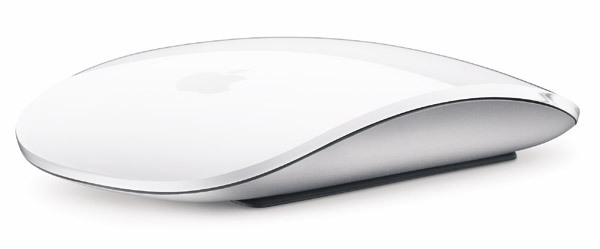
맥북과 아이패드에서 아주 유용하게 쓰는 애플 매직 마우스를 윈도우 노트북에도 연결해 보려다 막혔다. 블루투스 목록에 아예 잡히지 않았던 것이다. 그래서 찾아낸 매직마우스 윈도우 연결 방법을 정리한다. 블루투스 기기 문제는 블루투스 키보드 끊김 해결 글도 참고하자.
매직마우스 윈도우 연결이 안 되는 이유
맥을 살 때 잠깐 고민하다 결국 산 마우스다. 제스처를 워낙 잘 쓰고 있어서 돈이 아깝다는 생각은 없다. 맥북에서는 제스처부터 배터리 잔량 표시까지 물 흐르듯 연동되고, 탈옥한 아이패드 에어에서도 BTC Mouse & Trackpad(Cydia 앱)로 잘 쓰고 있다. 그런데 윈도우는 기본 드라이버로 매직 마우스를 인식하지 못한다.
매직마우스 윈도우 드라이버 설치
먼저 내 PC의 운영체제 비트를 확인한다. 윈도우 7 기준으로 내 컴퓨터 > 마우스 오른쪽 버튼 > 속성에서 “시스템 종류: OO비트 운영 체제”를 보면 된다. 64가 아니면 32비트를 받는다.
드라이버를 추출한 사람에 따르면 윈도우 XP와 7을 지원한다. 설치한 뒤 블루투스에서 애플 마우스를 선택하니 깔끔하게 연결되었다.
매직마우스 윈도우 사용 시 한계
- 위아래 스크롤은 되지만 맥의 다양한 제스처는 쓸 수 없다.
- 배터리 잔량 표시 같은 연동 기능도 없다.
- 공식 드라이버가 아니므로 윈도우 10·11에서는 동작이 다를 수 있다.
최신 윈도우에서는 애플이 부트캠프용으로 배포하는 드라이버를 쓰는 방법도 있다. 부트캠프 지원 정보는 애플 부트캠프 지원 페이지에서 확인할 수 있다.
결론
윈도우에서도 매직 마우스를 쓸 수 있다는 것만으로도 수확이었다. 하지만 필자는 결국 윈도우를 정식 지원하는 마우스로 바꿨다. 수많은 제스처를 포기하면서까지 윈도우에서 매직 마우스를 쓸 이유는 크지 않았다. “이렇게 하면 쓸 수는 있다” 정도로만 참고하자.
드라이버를 받을 때 주의할 점
공식 배포처가 아닌 곳에서 드라이버를 받으면 악성 코드가 섞여 있을 위험이 있다. 받을 때는 다음을 확인하자.
- 가능하면 애플이 배포하는 부트캠프 지원 소프트웨어 안의 드라이버를 쓴다
- 백신 프로그램으로 내려받은 파일을 검사한다
- 설치 전에 윈도우 시스템 복원 지점을 만들어 둔다
윈도우 10, 11에서 쓰는 방법
최신 윈도우에서는 부트캠프 지원 소프트웨어에 들어 있는 애플 무선 마우스 드라이버를 설치하는 방법이 많이 쓰인다. 드라이버 없이 블루투스로만 연결하면 클릭은 되지만 스크롤이 되지 않는 경우가 많다. 제스처까지 쓰고 싶다면 유료 서드파티 유틸리티를 쓰는 방법도 있지만, 맥만큼 자연스럽지는 않다.
윈도우 PC에서 쓸 마우스를 고른다면
- 제스처가 필요하다면 윈도우 정밀 터치패드나 버튼에 기능을 지정할 수 있는 마우스를 고른다
- 맥과 윈도우를 함께 쓴다면 여러 기기를 버튼 하나로 전환하는 멀티 페어링 마우스가 편하다
- 매직 마우스는 맥과 아이패드에서 쓸 때 가장 빛나는 제품이라는 점을 기억하자













첫 댓글을 남겨보세요