







































오늘은 돌핀 브라우저라는 앱을 들고 왔다. 먼저 사진 한장 보고 시작하자.
해당 앱은 안드로이드에서도 꽤 인기가 있었던 모양인데, 이번에 그 인기에 힘입어 앱스토어에도 출시를 하게 되었다. 그런데 기존 브라우저들을 넘어 별점 5개를 기록하고 있다. 1,617개의 평가인데 별점이 5개를 유지하는 것을 보니 상당히 괜찮은 앱인가보다. 이러한 별점과 리뷰들을 보니 설치를 안해 볼 수가 없다.
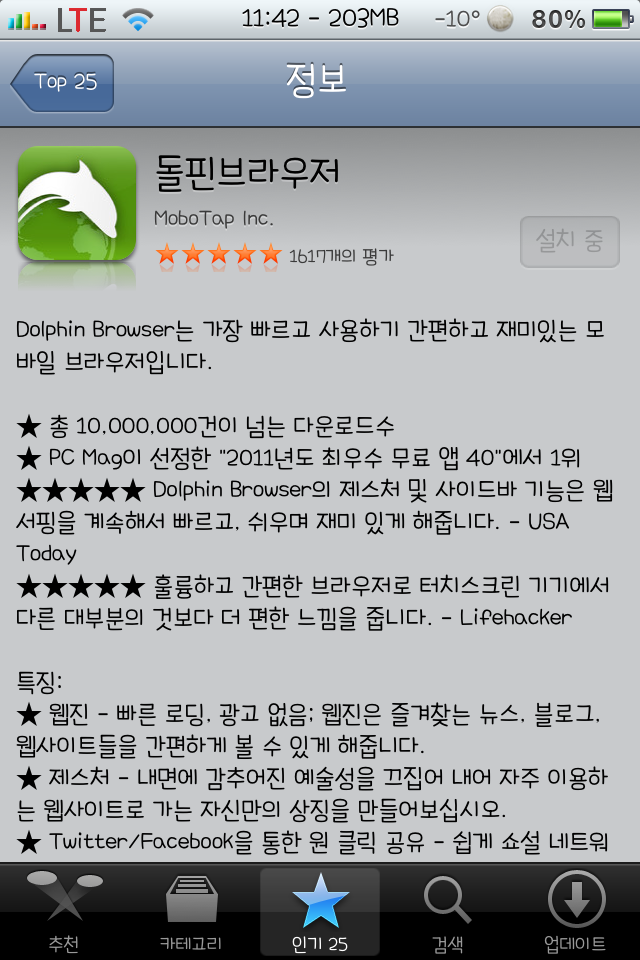
필자의 경우는 이미 설치를 누르고 나서 찍은 사진이라 설치 중으로 나오지만, 무료 앱이 맞다. 최근 사용하던 Maven 브라우저가 자판입력시 끊기는 현상이 꽤 발생해서 스트레스 였는데 이번에 앱을 바꿔볼까라는 생각도 들었다.
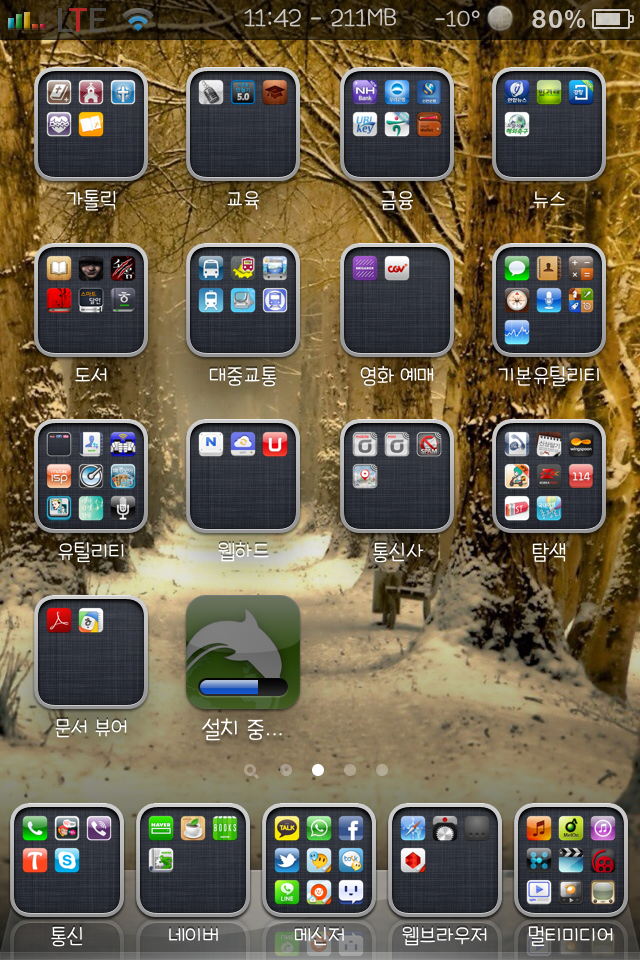
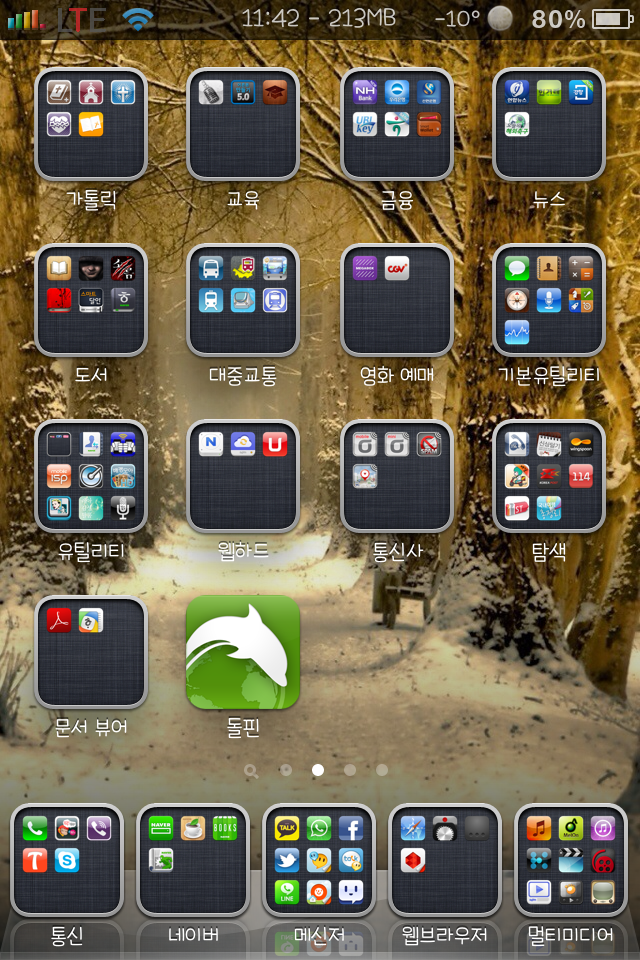
설치를 완료하자 시원한 초록색 배경으로 지구 위에 떠있는 돌고래 문양의 아이콘이 심플하면서도 심심하지 않게 필자를 반겼다.
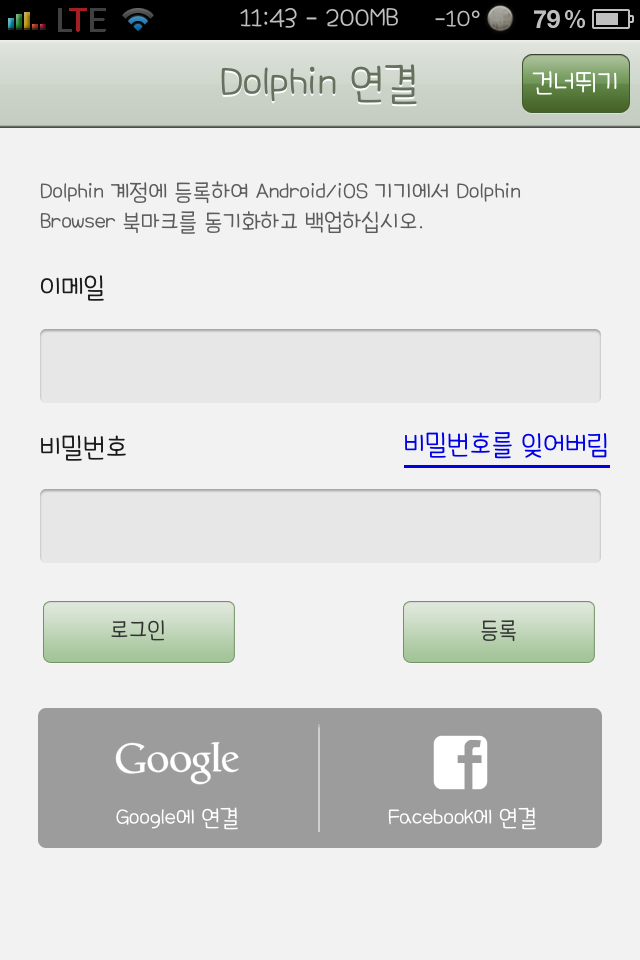
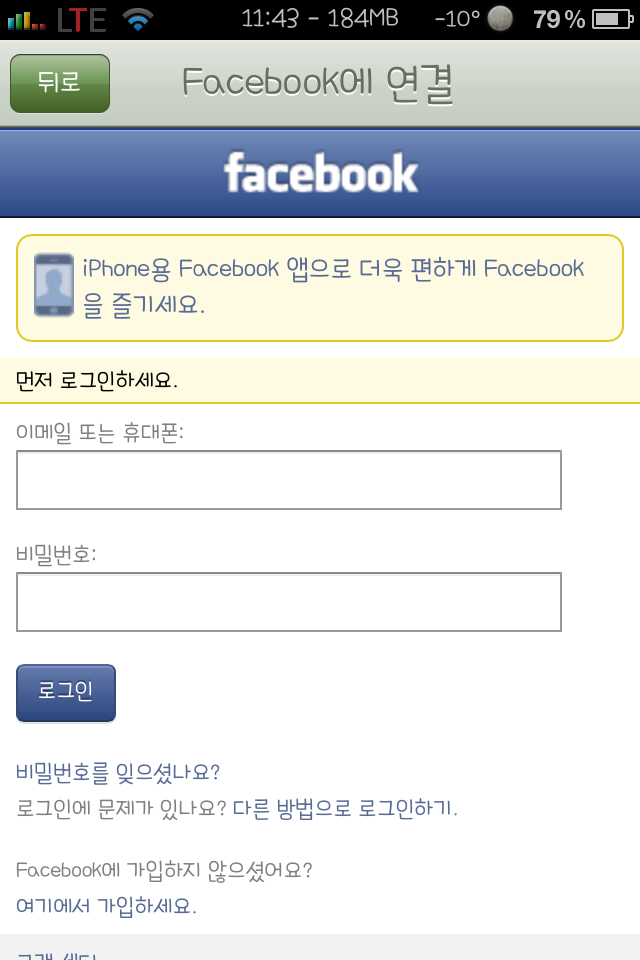
앱을 실행해 보니 로그인을 해야 이용할 수 있는 것으로 노출이 된다. 우선 구글 계정이 기억이 나지 않기 때문에 페이스북을 이용해서 로그인을 시도했다.
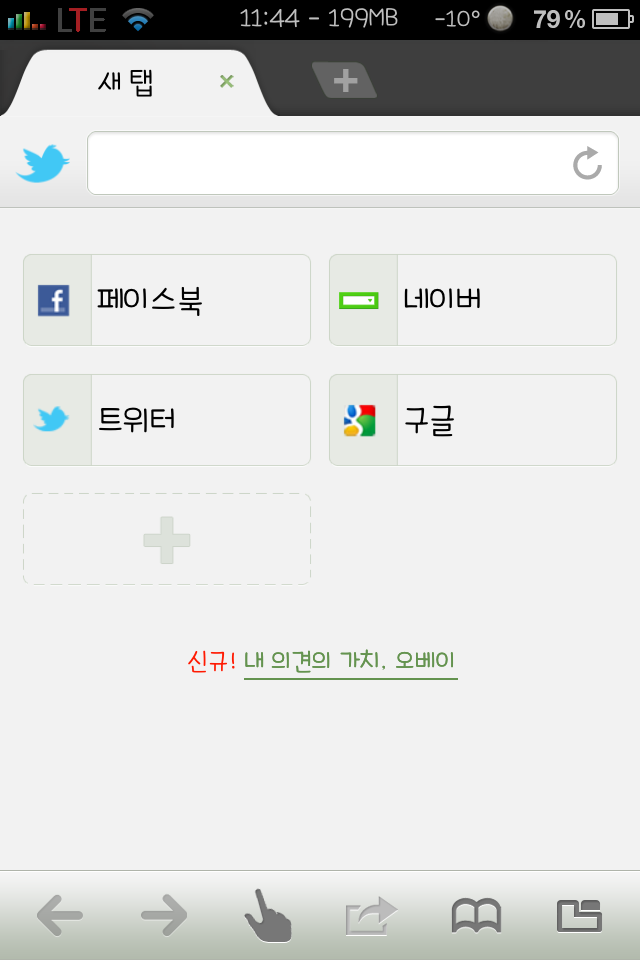
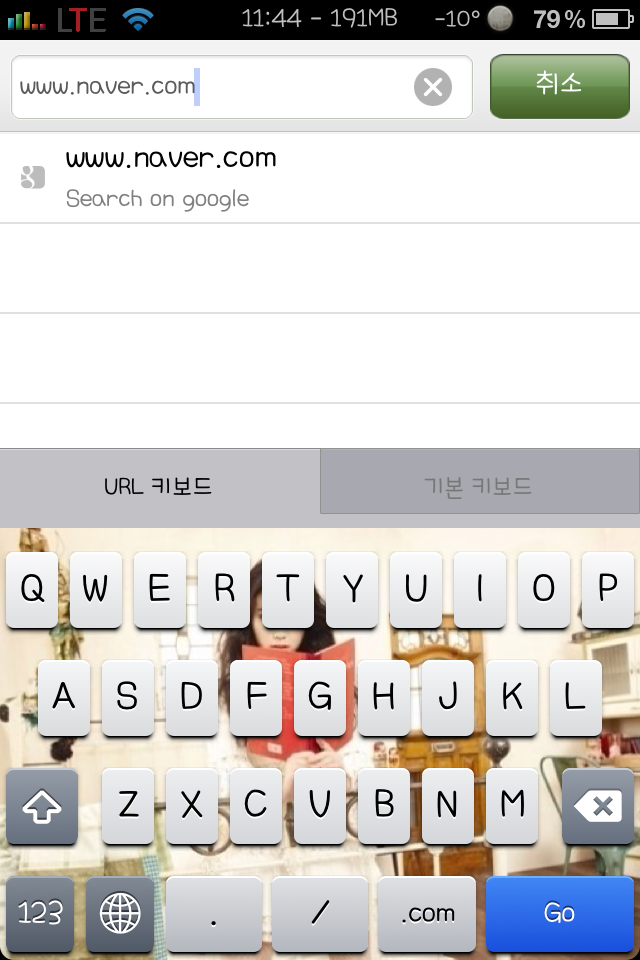
그러면 페이스북 화면이 노출 되는데 로그인 후 권한 제공 여부에 대해서 물어볼 때 동의를 해주면 가입 후 로그인까지 처리가 진행 된다. 로그인 하면 최초 페이지가 노출이 되고 이어서 Naver에 접근을 시도해 보았다.
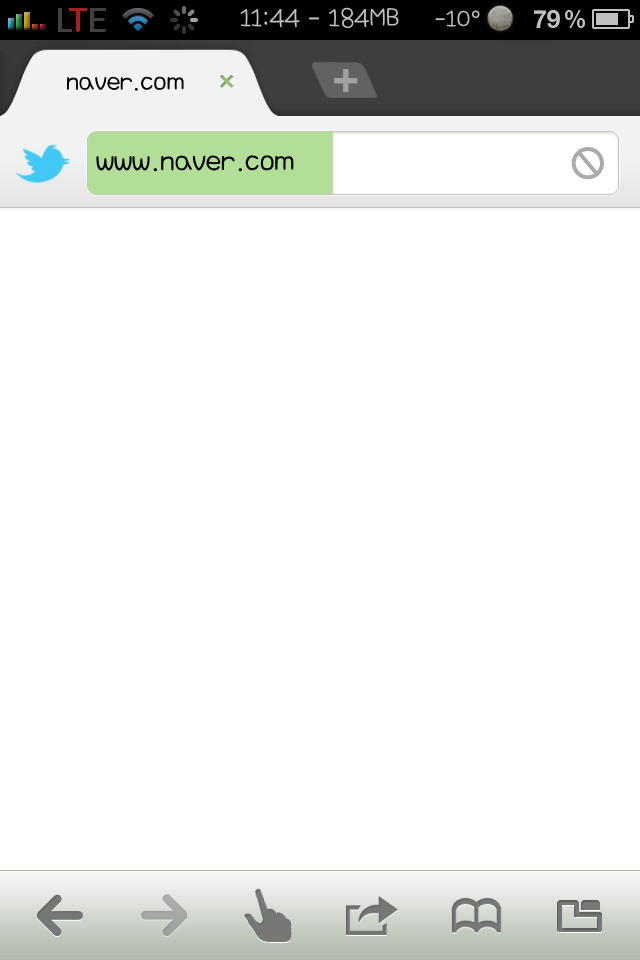
로딩 속도는 나쁘지 않았다. 오히려 살짝 빠른 것 같기도 했다. 그리고 현재 Maven 브라우저에서 발생하는 간헐적인 키보드 지연도 없었다.
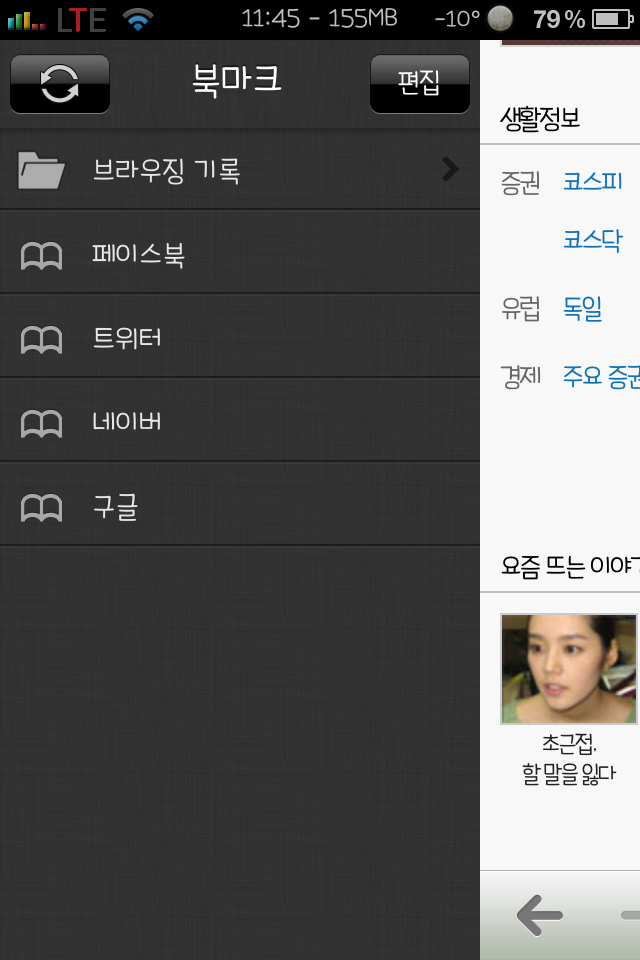
그리고 사용을 하다가 발견을 한 것이 있는데 왼쪽 사이드에서 안쪽으로 드래그를 하면 위와 같이 북마크가 노출된다. 이것을 확인하고 혹시나 해서 우측 사이드에서도 시도해 보았는데, 우측 제스쳐는 설정 및 제스쳐와 같은 메뉴들이 있었다. 브라우저에서 종종 사용되는 캐시삭제 메뉴도 있었다. 참고하자.
우측에서 드래그 하면 나오는 화면 가운데 제스쳐라는 것이 있다고 하였는데 들어가면 아래와 같이 화면이 노출된다.
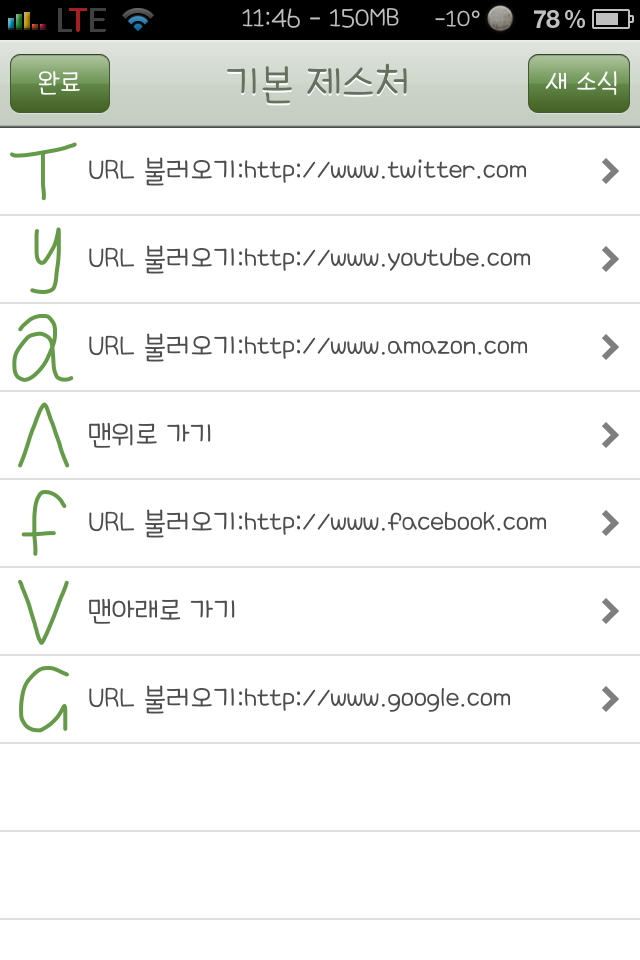
왼쪽 상단 화면을 보면 알 수 있겠지만 제스쳐 별로 URL 및 기능이 설정되어 있었다. 그동안 많은 제스쳐 지원 앱을 썼지만 이렇게 다양한 제스쳐는 처음이라 신기하면서도 놀랍다는 생각이 들었다. 추가로 더 신기했던 것은 이 제스쳐가 사용자에 따라서 임의로 추가가 가능하다는 것이었다.
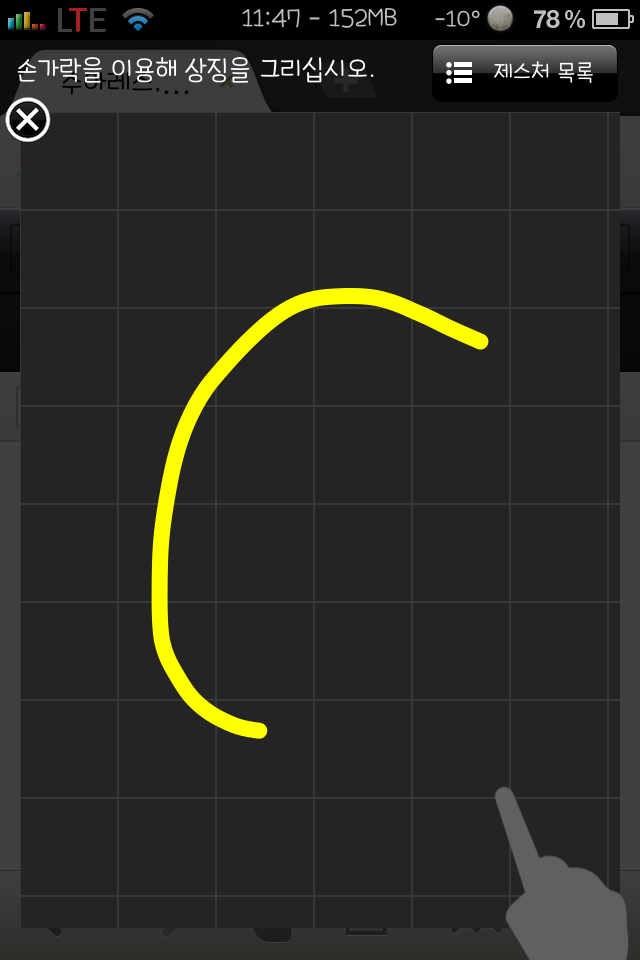
그러나 모든 것을 만족시킬 수는 없었을까? 아쉬운 것은 제스쳐를 하고자 한다면 오른쪽 상단에 캡처 되어 있는 것처럼 해당 창을 띄워야 가능했다. 웹페이지가 떠 있는 화면에서 그대로 제스쳐가 수행되었다면 얼마나 좋았을까 생각이 들었다. 개발사 입장에서는 입력 오류를 막기 위해서 였겠지만 제스쳐창을 완전히 새로 띄우는 것은 적응이 잘 되지 않았다.
다만 제스쳐창을 띄우고 제스쳐를 입력했을 때의 인식률은 좋았다. 그래서 추후 특정 URL을 나만의 제스쳐로 설정해 놓는다면 브라우저 창에 주소 입력하는 것보다 빠르게 웹사이트로 진입이 가능할 수도 있을 것 같다. 물론 익숙해져야겠지만 말이다. 필자는 Maven 웹브라우저의 돌리는 조그키 북마크가 여전히 더 편한 것 같았다. 물론 기존에 사용하던 것이라 그렇게 느낀 것일 수도 있다. 참고만 하도록 하자.
위에 언급한 기능 외 다른 기능들을 모두 사용해 보지는 못했지만 사용을 해보고 돌아오도록 하겠다.
끝!
그런데 사실 브라우저에 위 기능 말고 뭐가 더 있을까 싶긴 하다.









Add your first comment to this post