


















































오늘은 돌핀 브라우저 앱을 소개한다(2012년 2월). 안드로이드에서 인기를 끈 브라우저가 앱스토어에도 출시되었는데, 1,617개 평가에서 별점 5개를 유지하고 있었다. 이 정도면 안 써 볼 수가 없다. 광고 차단 앱 이야기는 유니콘 리뷰에 있다.
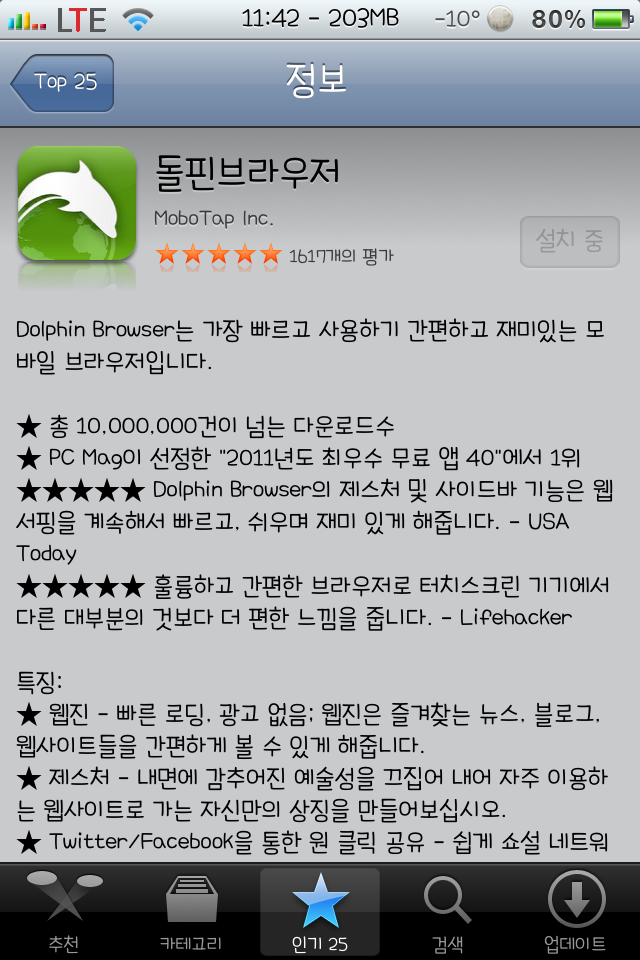
돌핀 브라우저 설치와 로그인
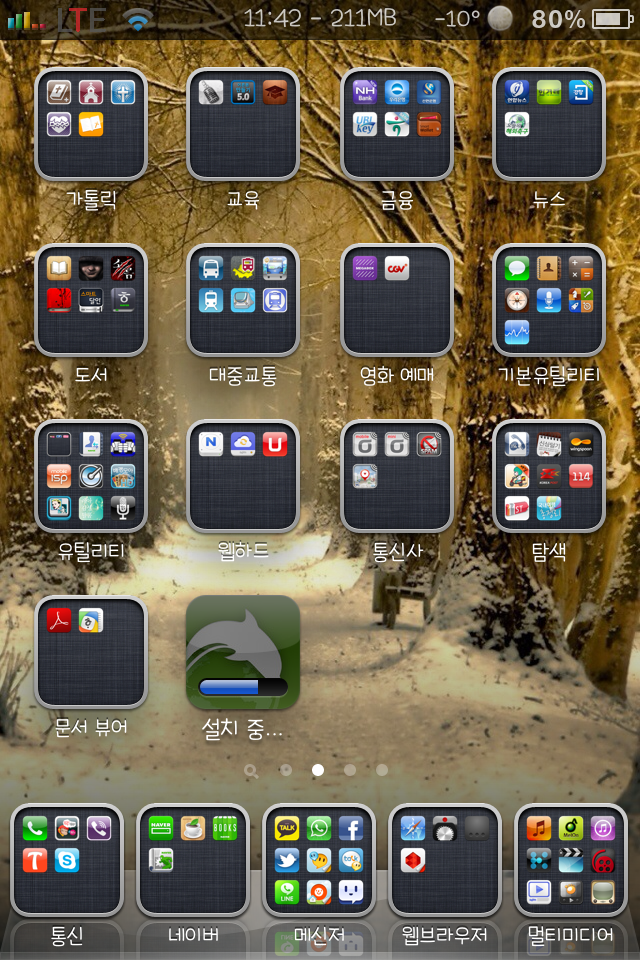
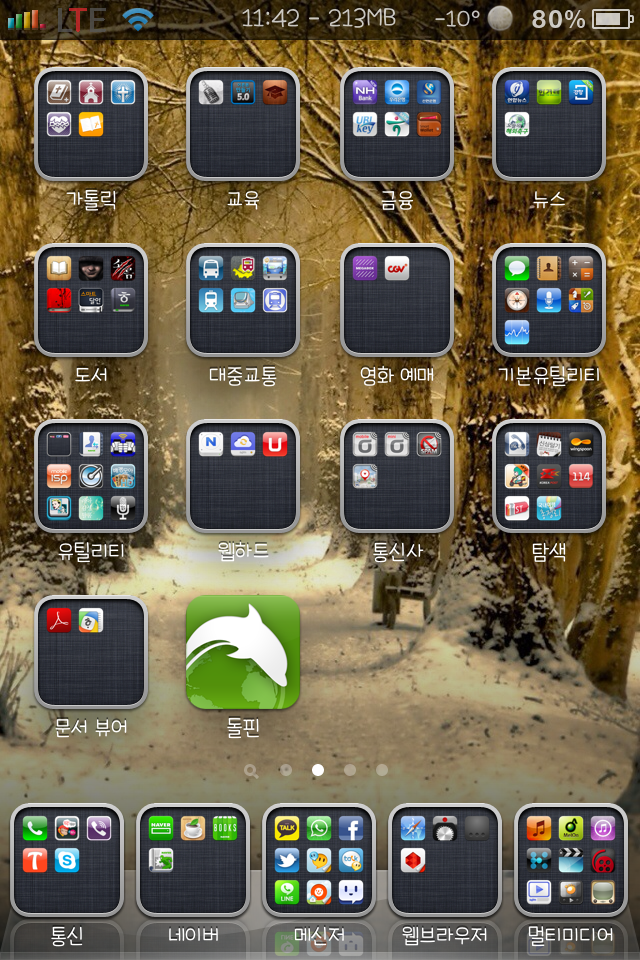
무료 앱이다. 마침 쓰던 Maven 브라우저가 글자를 입력할 때 자주 끊겨서 바꿔 볼까 하던 참이었다. 설치하면 초록 배경에 지구 위의 돌고래가 그려진 아이콘이 반긴다.
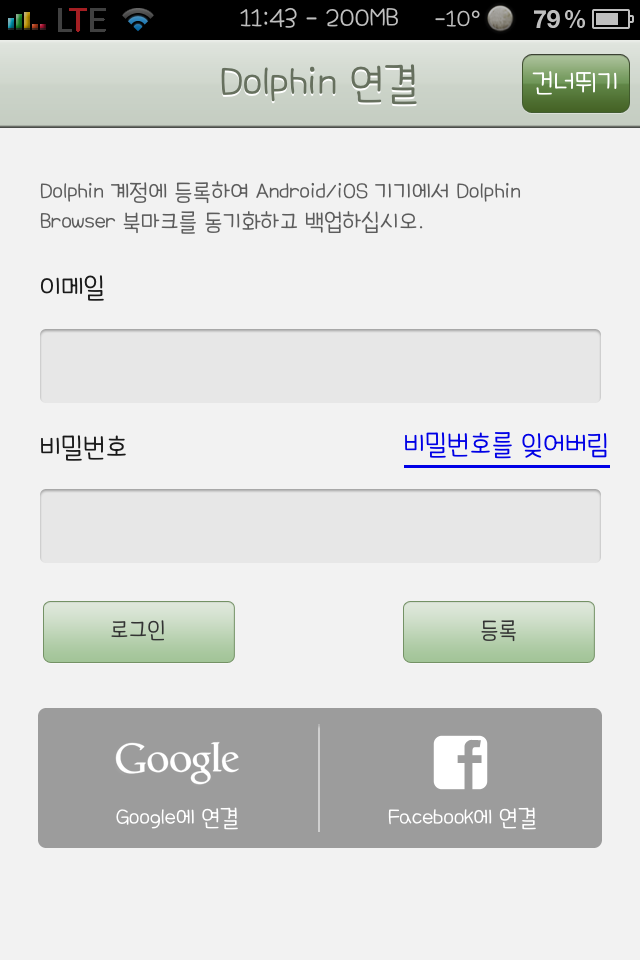
실행하면 로그인을 요구한다. 구글 계정이 기억나지 않아 페이스북으로 로그인했다. 권한 제공에 동의하면 가입과 로그인이 한 번에 끝난다.
돌핀 브라우저 속도와 사이드 메뉴
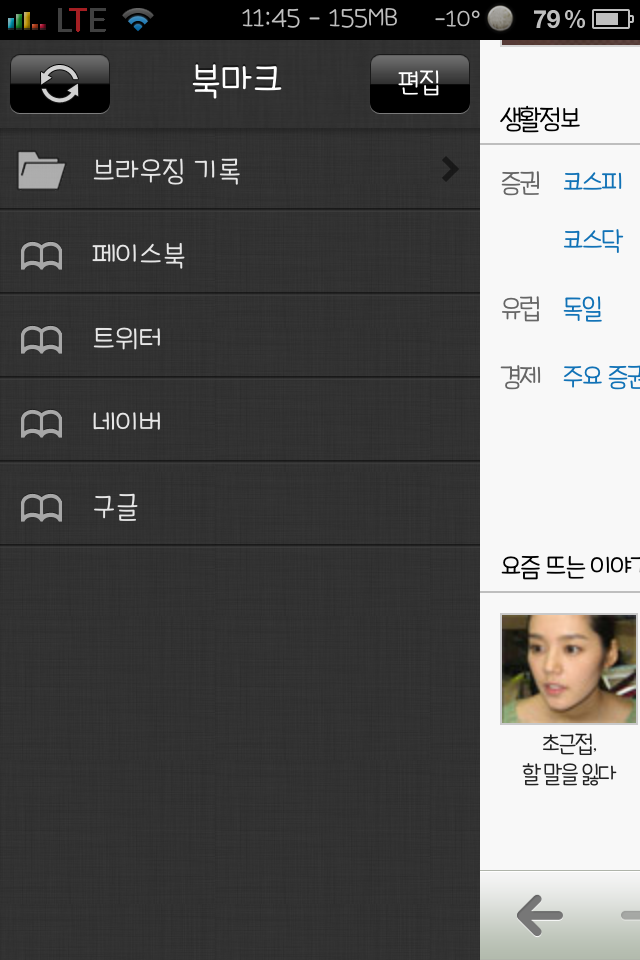
네이버에 접속해 보니 로딩 속도는 나쁘지 않았고 오히려 조금 빠른 느낌이었다. Maven에서 겪던 키보드 지연도 없었다. 왼쪽 가장자리에서 안쪽으로 밀면 북마크가, 오른쪽에서 밀면 설정과 제스처, 캐시 삭제 같은 메뉴가 나온다.
돌핀 브라우저 제스처 기능
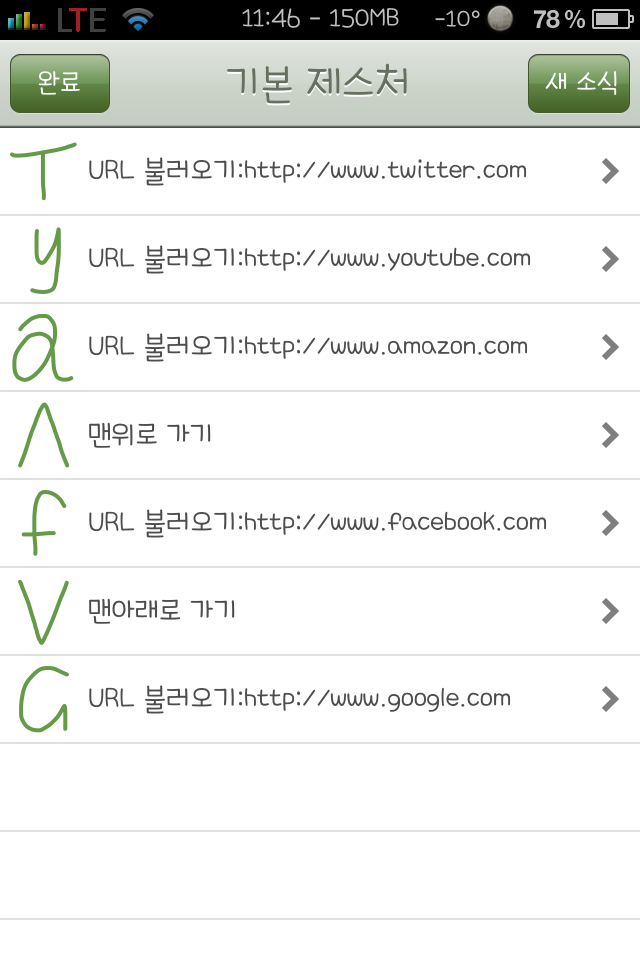
가장 인상적인 것은 제스처다. 제스처마다 URL이나 기능이 지정되어 있고, 사용자가 직접 새 제스처를 추가할 수도 있다. 지금까지 여러 제스처 앱을 써 봤지만 이렇게 다양한 것은 처음이었다.

아쉬운 점
제스처를 쓰려면 먼저 제스처 창을 띄워야 한다. 웹페이지 위에서 바로 그릴 수 있었다면 더 좋았을 것이다. 입력 오류를 막기 위한 선택이겠지만 조금 번거롭다. 대신 창을 띄운 뒤의 인식률은 좋아서, 자주 가는 사이트를 제스처로 지정해 두면 주소를 입력하는 것보다 빠를 것 같다.
마무리
필자는 Maven의 조그 다이얼 북마크도 좋아했지만, 입력 지연이 없다는 점만으로도 돌핀으로 갈아탈 이유는 충분했다. 지금 아이폰에서는 사파리와 크롬이 대부분을 차지하지만, 당시에는 이런 서드파티 브라우저가 다양한 아이디어를 보여 주었다. 브라우저의 역사는 웹 브라우저 위키백과 문서에서 볼 수 있다.
iOS 서드파티 브라우저의 한계
돌핀 같은 브라우저가 제스처와 사이드 메뉴로 차별화했지만, iOS에서는 처음부터 넘을 수 없는 벽이 있었다. 애플 앱스토어 정책상 iOS의 모든 브라우저는 사파리와 같은 웹킷(WebKit) 엔진을 써야 했다. 그래서 페이지를 그리는 속도나 웹 표준 지원은 브라우저마다 큰 차이가 없었고, 결국 편의 기능으로 경쟁할 수밖에 없었다. 최근에는 유럽연합 지역에 한해 다른 엔진을 쓰는 브라우저도 허용되었다.
지금 아이폰에서 브라우저를 바꾸려면
iOS 14부터는 기본 브라우저를 바꿀 수 있다. 원하는 브라우저 앱을 설치한 뒤 설정에서 해당 앱을 선택하고 기본 브라우저 앱 항목을 바꾸면, 메시지나 메일에서 누른 링크가 그 브라우저로 열린다.
- 사파리: 아이클라우드로 맥과 탭, 북마크를 동기화하기 좋다
- 크롬: 윈도우 PC나 안드로이드와 함께 쓸 때 편하다
- 그 밖의 브라우저: 광고 차단이나 개인정보 보호 기능을 앞세운 경우가 많다
제스처 기능은 어디로 갔나
돌핀이 보여 준 제스처 아이디어는 지금 운영체제 수준의 제스처로 이어졌다. 화면 아래를 밀어 앱을 전환하거나, 사파리에서 좌우로 밀어 이전 페이지로 가는 동작이 대표적이다. 자주 가는 사이트는 홈 화면에 바로가기로 추가해 두면 제스처만큼 빠르게 열 수 있다.












첫 댓글을 남겨보세요