


















































이번에는 유료 앱 유니콘 광고차단 앱을 소개한다. 잘 모르는 사람이 많지만 아이폰은 iOS 9부터 사파리에서 광고 차단(콘텐츠 차단기)을 지원한다. 애플이 직접 광고를 막아 주는 것은 아니고, 서드파티 앱이 차단 규칙을 제공하는 구조다. 예전 브라우저 앱 이야기는 돌핀 브라우저 사용기에 있다.

유니콘 광고차단 앱 평가
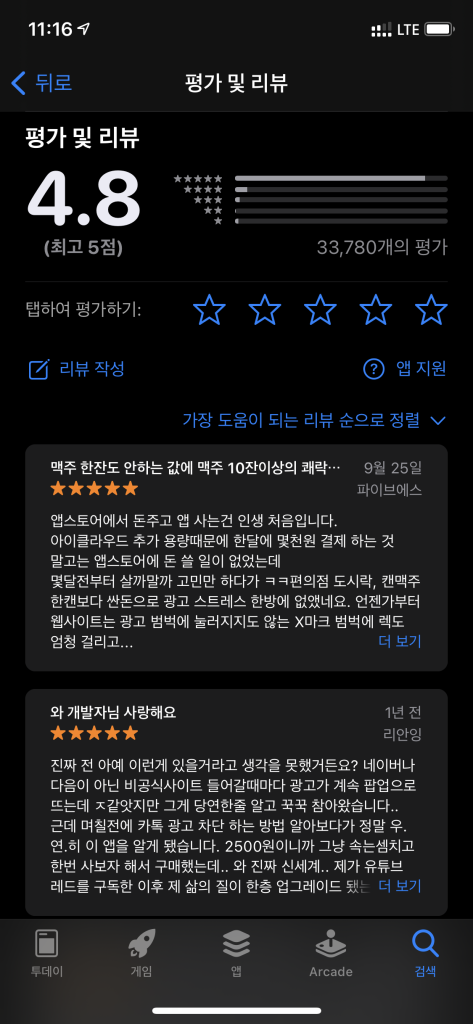
먼저 앱스토어 리뷰부터 보자. 호불호가 조금 갈리지만 전체적으로는 광고를 잘 막는다는 평이 많다. 사파리에서만 작동한다는 점은 단점이지만, 광고 차단 앱은 광고만 잘 막으면 된다고 생각하기에 큰 문제는 아니다.
유니콘 광고차단 사용법
앱을 실행하면 간단한 메뉴가 나온다. 메뉴만큼 사용법도 간단하다.
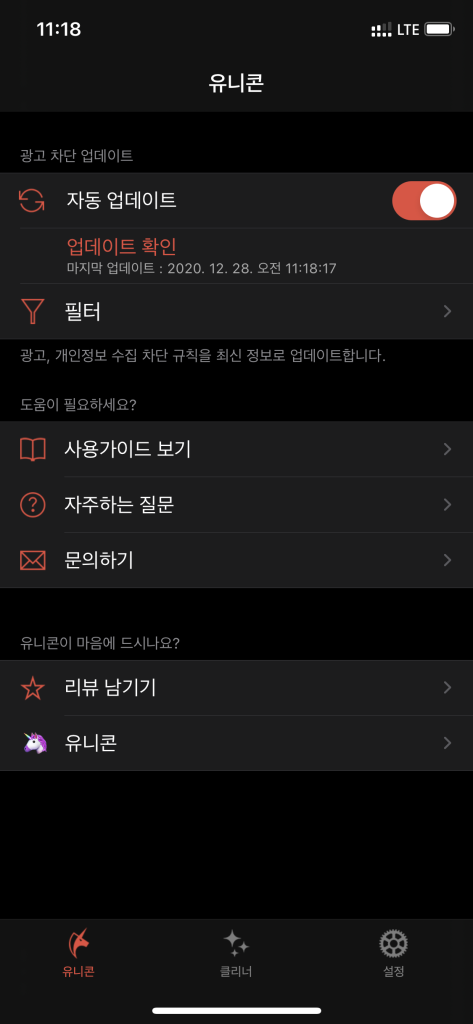
- 유니콘 앱에서 원하는 차단 옵션을 고른다.
- 아이폰 설정 > 사파리(앱) > 확장 프로그램 또는 콘텐츠 차단기로 들어간다.
- 유니콘을 켠다. 끝이다.
애플의 콘텐츠 차단기 안내는 iPhone 사용 설명서에서도 찾아볼 수 있다.
블로거가 광고 차단 앱을 소개하는 이유
필자도 블로그를 운영하며 애드센스로 소소한 수익을 내고 있어서, 광고 차단 앱을 소개하는 것이 솔직히 고민되었다. 그래도 리뷰를 쓴 이유는, 국내 뉴스 사이트 중에는 스크롤조차 어려울 만큼 광고를 띄우는 곳이 생각보다 많기 때문이다. 그런 스트레스에서 벗어나고 싶다면 설치해 볼 만하다.
사파리 전용이라는 점에 주의
다시 말하지만 이 앱은 사파리에서만 작동한다. 크롬이나 다른 브라우저를 주로 쓴다면 괜히 구매하지 말고, 쓰는 브라우저가 콘텐츠 차단을 지원하는지 먼저 확인하자. 앱스토어 링크는 아래에 있다.
앱스토어 링크: 유니콘: 광고차단 필수앱 (App Store)
콘텐츠 차단기는 어떻게 동작하나
사파리 콘텐츠 차단기는 앱이 “이런 주소에서 오는 광고와 추적 스크립트는 불러오지 말라”는 규칙 목록을 사파리에 넘겨주는 방식이다. 사파리가 페이지를 불러올 때 이 규칙에 걸리는 요소를 아예 받지 않기 때문에, 광고가 사라질 뿐 아니라 페이지가 더 빨리 열리고 데이터도 덜 쓴다. 차단 앱이 내가 방문한 페이지 내용을 들여다보는 구조가 아니라는 점도 장점이다.
광고 차단 후 사이트가 깨질 때
광고를 막다 보면 일부 사이트에서 로그인 버튼이나 동영상이 동작하지 않을 때가 있다. 이럴 때는 사파리 주소창 왼쪽의 페이지 메뉴를 눌러 해당 사이트에서만 콘텐츠 차단기를 끄면 된다. 자주 가는 사이트라면 차단 앱의 예외 목록에 추가해 두자.
iOS 15 이후 달라진 점
iOS 15부터는 사파리에서 콘텐츠 차단기뿐 아니라 웹 확장 프로그램도 쓸 수 있다. 광고 차단 외에 번역, 다크 모드, 비밀번호 관리 같은 기능을 사파리에 더할 수 있게 되었다. 설정의 사파리 메뉴에서 확장 프로그램 항목을 보면 설치한 차단기와 확장 기능을 한곳에서 관리할 수 있다.












첫 댓글을 남겨보세요