

















































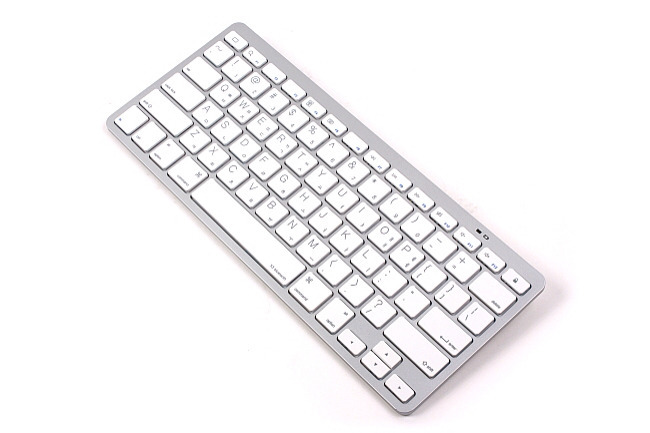
아이패드 에어로 글을 쓰다가 블루투스 키보드 끊김 문제를 겪었다. 벨킨 블루투스 키보드와 애플 매직 마우스를 함께 쓰는데, “네이버”를 치면 글자가 씹히거나 두 번씩 입력되는 일이 반복되었다. 쓰고 있는 키보드 케이스는 벨킨 키보드 케이스 후기에 소개했다.
블루투스 키보드 끊김 원인 찾기
처음에는 탈옥 트윅을 의심해서 설치한 탈옥 앱을 지웠다가 다시 깔아 봤지만, 같은 증상이 간헐적으로 이어졌다. 그러다 우연히 와이파이를 끄고 써 보니 입력 오류가 사라졌다. 다시 와이파이를 켜자 처음에는 괜찮다가 조금 지나 같은 문제가 생겼다. 소 뒷걸음질 치다 쥐 잡은 격이었다.
블루투스 키보드 끊김 원인은 주파수 간섭
원인은 와이파이와 블루투스의 주파수 간섭이었다. 블루투스는 2.4GHz 대역을 쓰는데, 필자의 ipTIME 보급형 공유기도 5GHz를 지원하지 않고 2.4GHz로만 동작했다. 같은 대역을 함께 쓰다 보니 입력 지연이나 중복 입력이 생길 수 있다. 자세한 원리는 블루투스 위키백과 문서에서 볼 수 있다.
블루투스 키보드 끊김 해결 방법
- 5GHz 와이파이 사용: 공유기가 지원한다면 기기를 5GHz 네트워크에 연결한다. 가장 확실한 방법이다.
- 와이파이 채널 변경: 2.4GHz만 쓸 수 있다면 공유기 설정에서 채널을 바꿔 본다.
- 거리와 장애물: 키보드와 기기 사이를 가깝게 하고, 공유기나 전자레인지 근처를 피한다.
- 와이파이 끄기: 당장 급할 때는 와이파이를 끄고 모바일 데이터를 쓴다.
필자의 선택
5GHz 공유기를 사는 것도 방법이었지만 지출이 많던 때라 와이파이를 끄고 쓰기로 했다. 2주 뒤부터 무제한 요금제의 데이터 쉐어링을 쓸 계획이어서 불편함도 크지 않았다. 결과는 만족스럽다. 블루투스 키보드에서 키가 씹히거나 두 번 입력된다면 와이파이 간섭부터 확인해 보길 권한다. 매직 마우스를 윈도우에서 쓰는 방법은 매직마우스 윈도우 사용법에 정리했다.
공유기 설정으로 간섭 줄이기
요즘 공유기는 대부분 2.4GHz와 5GHz를 함께 지원하고, 최신 제품은 6GHz까지 쓴다. 공유기 설정에서 두 대역의 와이파이 이름을 따로 만들어 두면 아이패드나 노트북은 5GHz에, 오래된 기기나 사물인터넷 기기는 2.4GHz에 연결해 블루투스와 겹치는 일을 줄일 수 있다.
- 2.4GHz만 써야 한다면 채널 1, 6, 11처럼 서로 겹치지 않는 채널 가운데 주변에서 덜 쓰는 채널을 고른다
- 공유기 관리 화면이나 와이파이 분석 앱으로 주변 채널 혼잡도를 확인할 수 있다
와이파이 말고도 의심해 볼 원인
- 노트북이나 허브의 USB 3.0 포트 근처에 블루투스 수신기를 꽂으면 같은 대역에서 간섭이 생길 수 있다
- 키보드 배터리가 부족하면 입력이 끊기거나 늦게 들어간다
- 여러 블루투스 기기를 동시에 연결하면 대역폭을 나눠 쓰면서 지연이 생길 수 있다
- 다른 기기에 같은 키보드를 연결해 보면 키보드 문제인지 아이패드 문제인지 구분할 수 있다
정리
키가 씹히거나 두 번 입력되는 증상은 고장보다 주파수 환경 문제인 경우가 많다. 와이파이 대역을 바꾸고, 주변 전자기기와 거리를 두는 것만으로도 대부분 해결된다.













첫 댓글을 남겨보세요